
Home > コメント
コメント
この間、Google+ での言及を表示する「Google+ コメント欄」の話題を記事にしてきました。
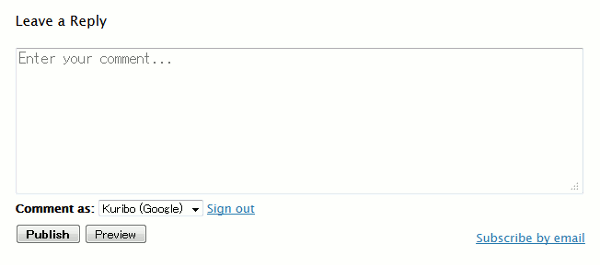
こんな風に変わっています。
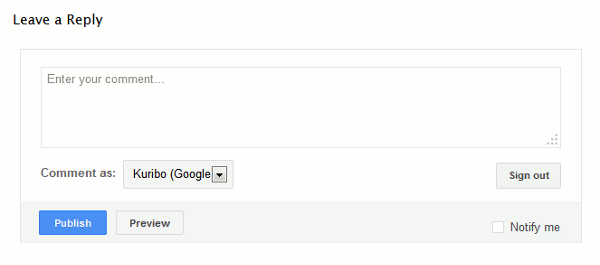
Google+ のコメント欄と同じような、フラットなデザインに変わっていますね。今回の変更について、Blogger 公式のアナウンスを見つけることができなかったんですが、
によると、モバイル端末からのコメント入力が随分しやすくなったとのこと。目下 Google+ に押されがちですが、Blogger オリジナルのコメント投稿も、今後活発になっていくといいですね。

 (cc) THOR
2013 年 4 月に、Blogger ブログに、通常のコメント欄と入れ替える形で Google+ のコメント欄が設置できるようになりました(参考)。複数のブログについたコメントや他人のブログにつけたコメントが Google+ で一元的に閲覧できるので非常に便利なんですが、その一方で通常のコメント欄と比べ不便なところもいくつか指摘されています。
- Google+ ユーザーしかコメントできない。
通常のコメント欄なら Google ユーザー、OpenID ユーザーに加え、「匿名」も選べます。 - 公開範囲が分かりにくい。
Google+ のサークルが適用されるため、誰にどのコメントが見えているのか把握しにくいかと。 - ブログのドメインを変えられない。
Google+ 上でのコメントは、リンクの URL で Blogger ブログと関連付けられているため、ドメインを変更してしまうと、ブログから以前のコメントが見れなくなってしまいます。 - 記事ごとのコメント表示・非表示、新規受け付けの可否設定ができない。
Blogger の投稿エディタのオプション指定が効きません。 - コメントの「オーナー承認後公開」ができない。
ブログにコメントがつくというより、Google+ での言及をブログに表示できる、というのが本質なので、しょうがないといえばしょうがないんですが。 - ブログについたコメント一覧が確認できない。
通常のコメントだと、ダッシュボードやコメントフィードで確認できますね。
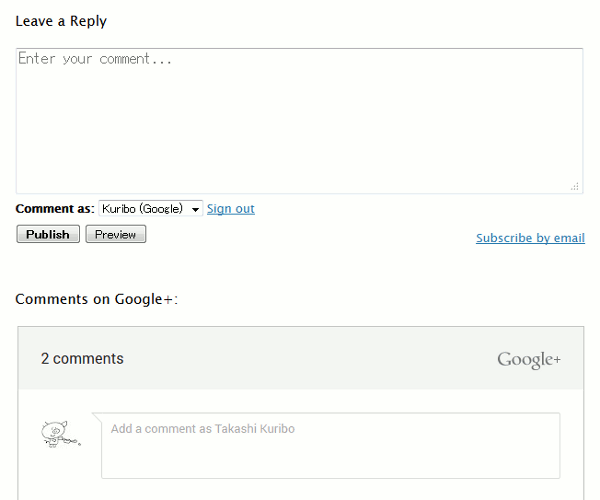
ということで、従来のコメント欄も Google+ のコメント欄も両方ブログに載せてしまおうと思ったわけです。参考にしたのはこちらのブログ。
導入してみた様子が、次の画像です。
導入方法
1.Blogger の管理画面「Google+」から「このブログで Google+ のコメントを使う」のチェックを外します。元々 Blogger ブログを Google+ プロフィールと関連付けていない人は、そのままで。
2.Blogger 管理画面「テンプレート > HTML の編集」から
<div id='backlinks-container'>
<div expr:id='data:widget.instanceId + "_backlinks-container"'>
<b:if cond='data:post.showBacklinks'>
<b:include data='post' name='backlinks'/>
</b:if>
</div>
</div>
<div expr:id='data:widget.instanceId + "_backlinks-container"'>
<b:if cond='data:post.showBacklinks'>
<b:include data='post' name='backlinks'/>
</b:if>
</div>
</div>
というコードを見つけます。「Ctrl + f」キーからエディタの検索機能を使うと便利です。
3.2のコードのすぐ後に
<div id='g-comments-container'>
<h4 id='g-comments-label'>Comments on Google+:</h4>
<div class='g-comments' data-first_party_property='BLOGGER' data-view_type='FILTERED_POSTMOD' data-width='600' expr:data-href='data:blog.canonicalUrl'/>
</div>
<h4 id='g-comments-label'>Comments on Google+:</h4>
<div class='g-comments' data-first_party_property='BLOGGER' data-view_type='FILTERED_POSTMOD' data-width='600' expr:data-href='data:blog.canonicalUrl'/>
</div>
というコードを挿入して「テンプレートを保存」ボタンを押します。赤字部分は Google+ コメント欄の最大幅です。通常のコメント欄の幅に合わせて調整するのがいいと思います。
青字の部分は、Google+ コメント欄の上部に表示されるメッセージで、自由に書き換えることができます。閲覧者がどちらにコメントすればいいのか迷わないように、何か説明を書いてもいいかもしれませんね。
なお、
<div id='backlinks-container'> は 2 箇所あるので、両方のコードの後に同じコードを貼り付けてください。ということで、「Google+ のコメント欄を置きたいけど、前についたコメントも表示しときたいんだよな…」という人も、「Blogger アカウントと Google+ アカウントをまだ関連付けていないんだけど…」という人も、ぜひお試しください。
ちなみに
テンプレートによっては、Blogger のコメント欄が 425px 幅で固定になっているものがあります。これは、Blogger 公式の外部 CSS ファイルで指定されているもので、Blogger 管理画面「テンプレート > HTML の編集」から、テンプレートの CSS 部分
/* Comments
----------------------------------------------- */
----------------------------------------------- */
のすぐ後にでも、
.comment-form{max-width:600px;}
と挿入することで、テキストエリアの幅の上書きが可能です。Google+ のコメント欄と幅を合わせたいというときに思い出してください。
Blogger に新ガジェット「連絡フォーム」が追加されています。
ブログへの追加は、Blogger 管理画面「レイアウト」から「ガジェットを追加」リンクをクリック、「その他のガジェット」タブから「連絡フォーム」を選ぶだけ。
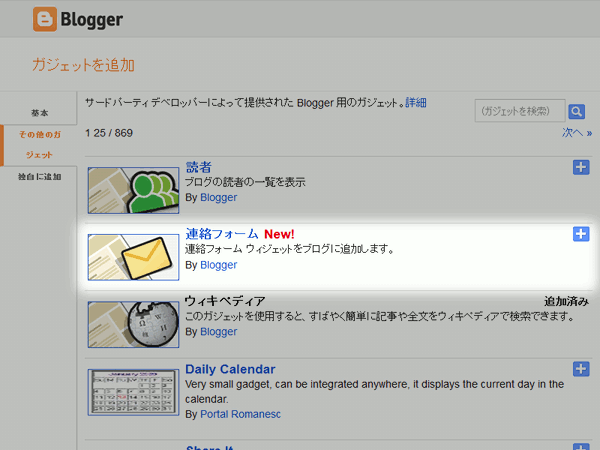
ガジェットの設定画面で選択できるのは「タイトル」のみ。このタイトルはデフォルトで「連絡フォーム」になっています。「お問い合わせ」などの方が分かりやすいかもしれませんね。
実際にブログに追加してみたのが、下の画像。
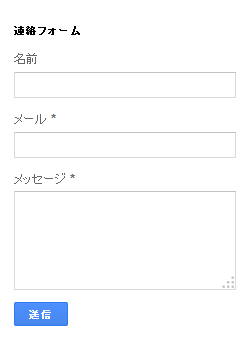
ブログ訪問者のつもりで試しに、「クリボウ」「(自分のメールアドレス)」「こんにちは!」とメッセージを入力し送信してみたところ、ブログ管理用メールアドレスに、以下のようなメールが届きました。
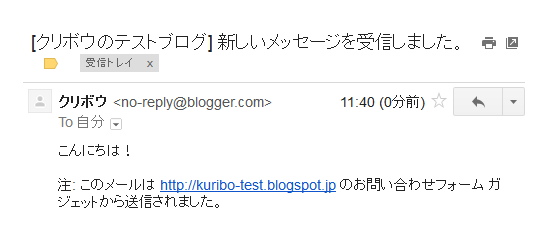
送信者に「クリボウ <no-reply@blogger.com>」と出ているので、メールアドレスは入力しても表示されないのかな?と一瞬思ったんですが、メールのソースを見てみるとアドレスは「From」欄ではなく「Reply-To」欄にしっかり記録されていました。なので「返信」すれば、メッセージをくれた人に直接メールを送れるというわけです。
一般のサイトのように運用しているブログなんかでは、コメント欄を閉じて問い合わせフォームだけを設置するのもいいかもしれません。こんな風に、訪問者とのコミュニケーションに選択肢が増えるのはいいことですね。
Google+ に接続した Blogger ブログのコメント欄で、これまでのブログのコメントに加えて、Google+ でブログへのリンクが共有された際の内容も表示できるようになりました。
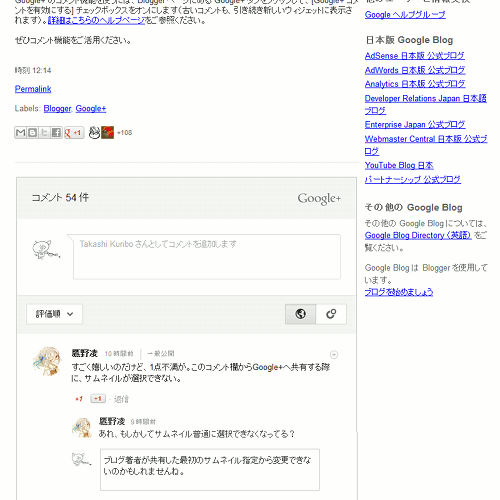
同じアナウンスが、Google Japan Blog にも掲載されているので、そこで新機能の大まかな感じがつかめると思います。あと、細かいところは Blogger ヘルプで。
このコメント欄を有効にするには「Google+ > Google+ のコメント」をオンにするだけ。すでに Google+ との接続を済ませているユーザーは、設定しておくといいかもしれませんね。
注意点
1.コメント投稿者
上のスクリーンショットを見て分かるとおり、この機能を有効にすると、ブログのコメント欄に Google+ アカウントのある人しか投稿できなくなります。Blogger のコメント欄の進化というより、Google+ のコメント欄を Blogger に設置できるようになったととらえた方がいいかも。現在設定によって可能な Blogger、OpenID、匿名といったアカウントでのコメントができなくなると、ブログの種類によっては困る場合も出てくるかと。
2.コメントの公開対象
Google+ のサークルが Blogger のコメント欄でも適用されることになるので、誰にどのコメントが見えているのか、分かりにくいところがあると思います。それで混乱や読者間のトラブルなどなければいいですが…。
3.ブログ URL
Google+ 上でのコメントはリンクの URL 単位で管理されています。
ブログの URL を変更すると、既存の Google+ のコメントは削除されます。カスタム ドメインやブログの URL の変更を検討している場合、変更してから Google+ のコメントを有効にしてください。と、Blogger ヘルプにも書かれているのでご注意を。
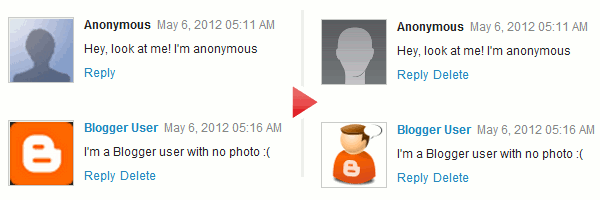
Blogger ブログでは、匿名ユーザーや、アバターを指定していない Blogger ユーザーがコメントを投稿した場合、コメント欄にはデフォルトのユーザーアイコンが表示されます。今回は、このデフォルトで使用する画像をブログで自由に設定する方法についてです。
※ このカスタマイズは、「埋め込み」方式のコメント欄にのみ有効です。コメント投稿フォームを投稿ページに埋め込むには、Blogger 管理画面「設定 > 投稿とコメント」ページから、「コメントの場所」項目を「埋め込み」にしてください。
今回のカスタマイズ方法については、以下のサイトを参考にしました。(コードは一部変更しています。)
 How to Change Default Anonymous Avatar in Blogger Comments | Blogger Help
上に示した以外のアバターも紹介されています。それぞれ URL が掲載されているので、気に入ったものがあれば、以下のカスタマイズ方法に従って変更してみてください。
導入方法
さっそく導入方法を見ていきます。
1.Blogger 管理画面で「テンプレート > HTML の編集 > 続行」 と進みます。
2.
3.「テンプレートを保存」ボタンを押します。
2.
</body> の直前に次のコードを挿入します。</body> は、ブラウザの検索機能を使うと見つけやすいと思います。
<script src='http://code.jquery.com/jquery-latest.js' type='text/javascript'></script>
<script type='text/javascript'>
$("img[src='http://img1.blogblog.com/img/anon36.png']").attr('src', 'https://blogger.googleusercontent.com/img/b/R29vZ2xl/AVvXsEg5WeV7jBLDLaqqYGr__WMu8qRHIAuaqTHqyxe71ntQhSNfc203286SEFn1LCFGT7Rh2gdbIC1Ska_qrsTZEEDyJKgiwD5Kg6sfyid7JeHlWuMKUH4dzVxcBsTOa1viYBGrFj8l/s1600/default_avatar.gif');
$("img[src='http://img2.blogblog.com/img/b36-rounded.png']").attr('src', 'https://blogger.googleusercontent.com/img/b/R29vZ2xl/AVvXsEg_Lg9-BjZ_jpGk-0JdUaADx7WKORc6iVlFlgjAzTbutT2Hm4DKIOoeTd6FidXUhCd_VxLvwuCil3ZzlOJjXdOIOKJrdrrqrrHMjfPl8vcP_gUBAk3YhzkbOn8Dd6mGI57gjF80/s1600/blogger-user.png');
</script>
<script type='text/javascript'>
$("img[src='http://img1.blogblog.com/img/anon36.png']").attr('src', 'https://blogger.googleusercontent.com/img/b/R29vZ2xl/AVvXsEg5WeV7jBLDLaqqYGr__WMu8qRHIAuaqTHqyxe71ntQhSNfc203286SEFn1LCFGT7Rh2gdbIC1Ska_qrsTZEEDyJKgiwD5Kg6sfyid7JeHlWuMKUH4dzVxcBsTOa1viYBGrFj8l/s1600/default_avatar.gif');
$("img[src='http://img2.blogblog.com/img/b36-rounded.png']").attr('src', 'https://blogger.googleusercontent.com/img/b/R29vZ2xl/AVvXsEg_Lg9-BjZ_jpGk-0JdUaADx7WKORc6iVlFlgjAzTbutT2Hm4DKIOoeTd6FidXUhCd_VxLvwuCil3ZzlOJjXdOIOKJrdrrqrrHMjfPl8vcP_gUBAk3YhzkbOn8Dd6mGI57gjF80/s1600/blogger-user.png');
</script>
3.「テンプレートを保存」ボタンを押します。
これだけです。簡単ですね。
カスタマイズ方法
導入方法で示したコード中、赤字部分で匿名用のアバター画像、青字部分で Blogger ユーザー用のアバター画像が指定されています。好みの画像が別にあれば差し替えてみてください。
緑色のコードは、JavaScript のライブラリ jQuery を呼び出している部分です。通常このままで問題ありませんが、ブログで他に jQuery を呼び出して使っている箇所がある場合、省略した方がいいと思います。
テンプレート変更などブログの模様替えの際に、こういった細かいところもテーマに合わせてカスタマイズしてみると面白そうです。フォトログやイラストブログなんかで、自分の撮った写真や手書き画像にしてみるのもいいかもしれませんね。
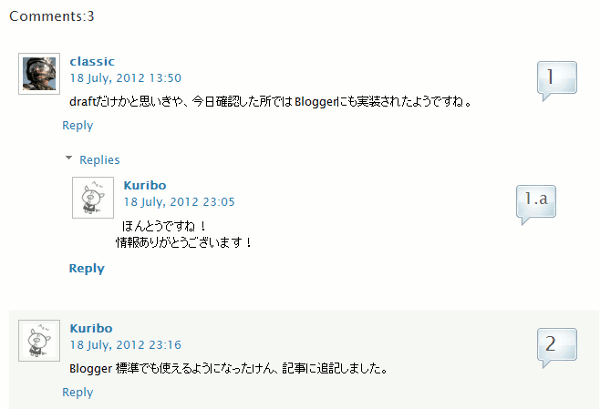
以前、Blogger の埋め込み式コメント欄でコメントをスレッド表示にできるようになった件について、記事にしました。
参考にしたのはこちらのページ。
導入方法
その1 Blogger 管理画面「レイアウト」から「ガジェットを追加」リンクをクリック、「HTML / JavaScript ガジェット」を選択して、以下のコードを貼り付けます。
その2 面倒だという人は、下の「Add to Blogger」ボタンを押して、スクリプトを導入したいブログを選択したのち「ウィジェットを追加」ボタンを押すだけでもOKです。「その1」と同じことを自動でしてくれます。
<style type="text/css">
.comment-thread ol {
counter-reset: countcomments;
}
.comment-thread li:before {
content: counter(countcomments,decimal);
counter-increment: countcomments;
float: right;
font-size: 22px;
color: #555555;
padding-left:10px;
padding-top:3px;
background: url(https://blogger.googleusercontent.com/img/b/R29vZ2xl/AVvXsEi6_Vhbaek5hfW1FKz_bTDQO4rl76Jtofvi0_hEuYejdE24VAxkr8Xh7i744tPn87CLDvx18YNZkuqjdVmr4JjZwlvJVKJmU-BKXSKrrHCt7JYiJTHC1SZuVzkIpN7VoRNl44UtQQ/s1600/comment+bubble2.png) no-repeat;
margin-top:7px;
margin-left:10px;
width: 50px; /*image-width size*/
height: 48px; /*image-height size*/
}
.comment-thread ol ol {
counter-reset: contrebasse;
}
.comment-thread li li:before {
content: counter(countcomments,decimal) "." counter(contrebasse,lower-latin);
counter-increment: contrebasse;
float: right;
font-size: 18px;
color: #666666;
}
</style>
.comment-thread ol {
counter-reset: countcomments;
}
.comment-thread li:before {
content: counter(countcomments,decimal);
counter-increment: countcomments;
float: right;
font-size: 22px;
color: #555555;
padding-left:10px;
padding-top:3px;
background: url(https://blogger.googleusercontent.com/img/b/R29vZ2xl/AVvXsEi6_Vhbaek5hfW1FKz_bTDQO4rl76Jtofvi0_hEuYejdE24VAxkr8Xh7i744tPn87CLDvx18YNZkuqjdVmr4JjZwlvJVKJmU-BKXSKrrHCt7JYiJTHC1SZuVzkIpN7VoRNl44UtQQ/s1600/comment+bubble2.png) no-repeat;
margin-top:7px;
margin-left:10px;
width: 50px; /*image-width size*/
height: 48px; /*image-height size*/
}
.comment-thread ol ol {
counter-reset: contrebasse;
}
.comment-thread li li:before {
content: counter(countcomments,decimal) "." counter(contrebasse,lower-latin);
counter-increment: contrebasse;
float: right;
font-size: 18px;
color: #666666;
}
</style>
コメントのたくさんつくブログでは、各コメントに言及するのに「3 にあるように…」とか「5.c のコメントで…」という風にコメントを指定することができるので、便利かもしれませんね。
先日 Blogger に新しいコメントシステムが開始された件についてご紹介しました。
実際に、新コメントシステムが有効になっているブログのコメントのついたページを IE で見てみたところ、画面全体が真っ白になり、一文字も内容を読むことができませんでした。
この不具合の対策を探していたところ、次のページを発見しました。
対策
対策の手順のみを紹介します。
手順
1.Blogger 管理ページ「テンプレート > HTML の編集」(旧:「デザイン > HTML の編集」)ページの「ウィジェットのテンプレートを展開」にチェックを入れる。
2.次のコードを見つける。(ブラウザの検索機能を使うと簡単。)
3.2で見つけたコードを
2.次のコードを見つける。(ブラウザの検索機能を使うと簡単。)
<script defer='defer' expr:src='data:post.commentSrc' type='text/javascript'/>
3.2で見つけたコードを
<script async='async' expr:src='data:post.commentSrc' type='text/javascript'/>
に書き換える。
Google Chrome や Firefox に追い上げられているとはいえ、日本ではいまだに IE がブラウザシェア第 1 位。新コメントシステムが有効になっているブログでは、この対策をしておいた方がいいかもしれませんね。
コメントのスレッド表示
Blogger のコメントシステムが新しくなり、コメントへの返信が行えるようになりました。
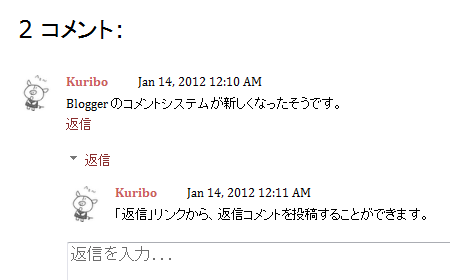
このコメントシステムで返信が可能なのは、トップに投稿されたコメントのみ。返信のコメントにさらに返信して階層を深めるということはできません。
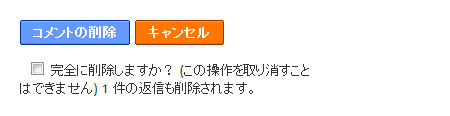
返信がつけられた元のコメントが削除された場合でも、返信コメント自体は残るようです。一方、管理者による「完全に削除」を行った場合は、コメントにつけられた返信もすべて削除されます。
新しくなったコメント欄を使用できるブログの条件については、Okano さんの説明が分かりやすいかと。
この新しいコメントシステムが利用できるのはコメントが埋め込みになっていて、なおかつブログフィードが全文になっている場合のみらしい。コメントを別ページ表示やポップアップ表示にしている場合には利用できないようだ。
返信がつけられた後に、コメント欄の位置設定を埋め込みからフルページに変更したらどうなるのか試してみたところ、返信かどうかに関係なく、コメントがフラットに時系列で並びました。話のつながりが分かりにくくなると思うので、コメント欄の位置設定はあまり変えない方がよさそうです。
スレッド表示されないブログへの対策
上掲の用件を満たしていても、独自にテンプレートをカスタマイズしたブログの場合、新しいコメントシステムを使えないことがあるようです。
そういう場合には、次のブログで紹介されていた、2 つの方法を順番に試してみてください。
その1
1.Blogger 管理ページ「テンプレート > HTML の編集」(旧インターフェース:「デザイン > HTML の編集」)ページの「バックアップ/復元」ボタン(旧:このボタンは無し)、「テンプレートをすべてダウンロード」ボタンを押し、テンプレートファイルをダウンロード。
2.「ウィジェットテンプレートをデフォルトに戻す」リンクをクリックして、ウィジェットをリセット。
3.「バックアップ/復元」ボタンを押し、「ハード ドライブ上のファイルからテンプレートをアップロードする。 」(旧:「次のハード ドライブにあるファイルから、テンプレートをアップロードします。」)項目から1の手順で保存したファイルをアップロード。
2.「ウィジェットテンプレートをデフォルトに戻す」リンクをクリックして、ウィジェットをリセット。
3.「バックアップ/復元」ボタンを押し、「ハード ドライブ上のファイルからテンプレートをアップロードする。 」(旧:「次のハード ドライブにあるファイルから、テンプレートをアップロードします。」)項目から1の手順で保存したファイルをアップロード。
その2
1.Blogger 管理ページ「テンプレート > HTML の編集」(旧:「デザイン > HTML の編集」)ページの「ウィジェットのテンプレートを展開」にチェックを入れる。
2.
3.2のコードを
※2のコードは、テンプレート内に複数存在するので、いずれにも同じ処理を行う。
2.
<b:include data='post' name='comments'/> というコードを見つける。(ブラウザの検索機能を使うと便利です。)3.2のコードを
<b:if cond='data:post.showThreadedComments'>
<b:include data='post' name='threaded_comments'/>
<b:else/>
<b:include data='post' name='comments'/>
</b:if>
に書き換える。<b:include data='post' name='threaded_comments'/>
<b:else/>
<b:include data='post' name='comments'/>
</b:if>
※2のコードは、テンプレート内に複数存在するので、いずれにも同じ処理を行う。
従来のコメント欄を使用したい場合
新コメントシステムは、要件を満たしているブログに自動的に導入されています。コメント表示を元に戻し、従来の埋め込みコメント欄を使いたい場合には、上の「その2」の手順を逆に行うといいと思います。下の画像は、コメントのスレッド表示が自動的に導入されたブログで、実際に元に戻してみたものです。
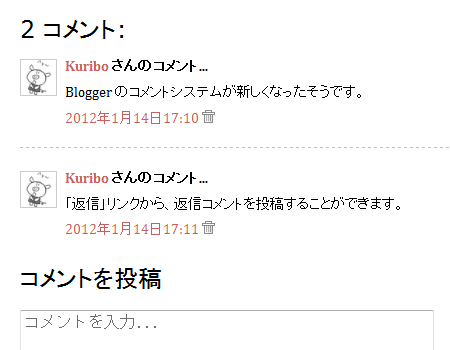
画像を最初のものと見比べてみると気づくと思うんですが、新しいコメントシステムにはタイムゾーンが反映されていません。いずれ対応するとは思いますが、
記事の投稿時刻は正しいのですが、コメントの投稿時刻は全て17時間前になってしまっています。設定を見てみると、正しい時刻になってますし・・・タイムゾーンも「東京」になっています。パソコンの時刻も正しいです。どのようにすれば直るでしょうか!?
という質問のように、新コメントシステムの PST(太平洋標準時)表記が気持ち悪い人は、コメントシステムを従来のものに戻してみてもいいかもしれません。
手順
1.Blogger 管理ページ「テンプレート > HTML の編集」(旧:「デザイン > HTML の編集」)ページの「ウィジェットのテンプレートを展開」にチェックを入れる。
2.次のコードを見つける。
3.2で見つけたコードを
※2のコードは、テンプレート内に複数存在するので、いずれにも同じ処理を行う。
2.次のコードを見つける。
<b:if cond='data:post.showThreadedComments'>
<b:include data='post' name='threaded_comments'/>
<b:else/>
<b:include data='post' name='comments'/>
</b:if>
<b:include data='post' name='threaded_comments'/>
<b:else/>
<b:include data='post' name='comments'/>
</b:if>
3.2で見つけたコードを
<b:include data='post' name='comments'/> に書き換える。※2のコードは、テンプレート内に複数存在するので、いずれにも同じ処理を行う。
ということで、いろいろ試してみてくださいね。
スパムコメントに悩まされていた人には朗報。これまで、コメントの文字認証機能、コメント承認機能など、スパムコメントを避ける取り組みが Blogger でも行われてきましたが、そこに画期的な機能が加わりました。
「…とのこと」「…ようです」と歯切れが悪いのは、有効になるユーザーを徐々に拡大中とのことで、クリボウはまだ確認できていないため。

Blogger の管理画面「投稿」と「設定」の間に「コメント」というタブが表示されていると、フィルタリング機能が有効になっているしるし。Blogger Buzz 掲載の画像からは、「公開中」「承認待ち」というサブタブの後に「スパム」というのが見えます。ここにスパムの疑いがあるコメントが並ぶわけですね。もちろん、そこからメッセージを削除したり、スパムではないとして公開することも可能。
同時に追加された「公開中」のコメント画面は、Gmail の受信トレイのようなもの。今まで古い記事についたコメントは見落とされがちでしたが、これで確実にコメントを把握・管理できそうです。
写真は Picasa、動画は YouTube、コメント管理は Gmail といったふうに、Google の各サービスで培われた技術が次々と生かされ、Blogger がどんどん便利になっていきますね。
追記(2010-08-20)
ようやくうちのダッシュボードでも、「一部のブログでコメントのスパム自動検出を有効にしました。」との案内が出ました。

ユーザーごとかと思っていたんですが、ブログごとに有効になっているもの、まだなっていないものと分かれています。日本語によるヘルプももう用意されていますね。
これまで、
でお伝えしてきた投稿ページへの埋め込みコメントフォーム機能が、Blogger in Draft を卒業し、Blogger に正式採用されました。
読者が各投稿を読んだ後、コメントページへ移動せずに、その場でコメントがつけられるようになります。 Blogger 正式採用に合わせて、コメントのプレビュー機能も追加されていますね。
Google アカウントはもちろん、Livejournal、WordPress、TypePad、AIM、OpenID のアカウントでもコメント可能です。
匿名や、URL つき名前によるコメントも受け付けることができます。
(コメント可能な人の範囲は、Blogger 管理画面「設定 > コメント」の「コメントを投稿できる人」で設定します。)
コメントフォームで、「登録」リンクをクリックすることで、フォローアップコメントのメール通知機能も使えます。
また、この埋め込みコメントフォームは、レイアウトテンプレートだけでなく、クラシックテンプレートでも導入可能だそうです。
ここでも導入を検討してみます。FTP 経由公開ブログは不可、とかでなければいいんですが…。
導入の方法は、Blogger 管理画面「設定 > コメント」ページの「プレースメントからのコメント(Comment Form Placement)」欄を「下記の投稿を埋め込みました(Embedded below post)」にして「設定を保存」するだけ。Blogger に正式採用されても、Blogger チームの迷訳は健在なようです。
でお伝えしてきた投稿ページへの埋め込みコメントフォーム機能が、Blogger in Draft を卒業し、Blogger に正式採用されました。
読者が各投稿を読んだ後、コメントページへ移動せずに、その場でコメントがつけられるようになります。 Blogger 正式採用に合わせて、コメントのプレビュー機能も追加されていますね。
Google アカウントはもちろん、Livejournal、WordPress、TypePad、AIM、OpenID のアカウントでもコメント可能です。
匿名や、URL つき名前によるコメントも受け付けることができます。
(コメント可能な人の範囲は、Blogger 管理画面「設定 > コメント」の「コメントを投稿できる人」で設定します。)
コメントフォームで、「登録」リンクをクリックすることで、フォローアップコメントのメール通知機能も使えます。
また、この埋め込みコメントフォームは、レイアウトテンプレートだけでなく、クラシックテンプレートでも導入可能だそうです。
ここでも導入を検討してみます。FTP 経由公開ブログは不可、とかでなければいいんですが…。
導入の方法は、Blogger 管理画面「設定 > コメント」ページの「プレースメントからのコメント(Comment Form Placement)」欄を「下記の投稿を埋め込みました(Embedded below post)」にして「設定を保存」するだけ。Blogger に正式採用されても、Blogger チームの迷訳は健在なようです。
コメント追跡機能が日本語に対応
この間、
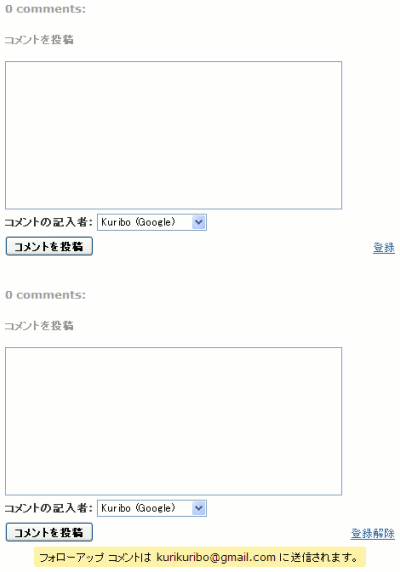
「Subscribe」「Unsubscribe」というリンクはそれぞれ「登録」「登録解除」になりました。
「メール登録」みたいな言葉の方がわかりやすい気もしますが、とりあえずは一歩前進。
このブログでは、「コメント追跡機能」とずっと呼んできましたが、日本語されたメッセージを見たところでは、「フォローアップコメントのメール配信機能」と読んだ方がよさそうな感じですね。
コメント投稿せずに追跡だけ
これまでは、他人のブログの記事にコメントする際に、コメント追跡機能をオプションに指定できる、という使い方だったと思うんですが、ブログ本文への埋め込み型コメントフォームからは、コメント自体を投稿しなくてもコメント追跡機能を有効にすることができるようです。
それに気づかせてくれたのが次の記事。
コメントを投稿していないにもかかわらず、@aka さんの書いたコメントのメールがクリボウに届いたのがきっかけです。記事のコメント投稿フォームを確認してみると、「Unsubscribe」(登録解除)の文字。記事を読んだときに、どうやら面白がって「Subscribe」(登録)リンクをクリックしていたようです。
このことは、Hit さんも早速記事にされています。
…ということで、自分でコメントを投稿する気はないけれど、どんなコメントがつくのか追いかけたいというときには、フォローアップコメントのメール配信「登録」リンクを利用してみてくださいね。
Blogger in Draft の機能を使えば、コメントフォームを自分のブログの本文中に埋め込むことができます。
詳しくは、以前書いたこの記事をご確認下さい。
この埋め込みフォームでコメントを投稿する場合、コメント追跡機能を有効にすることができないようです。
コメント追跡機能というのは、他人のブログにコメントを書いた場合、その投稿に新たにコメントがついたときに通知してくれるという機能のことです。昨年の 10 月に Blogger に追加されています。
他人のブログにつけたコメントへの返信が追いかけやすいのでとても便利なんですが、投稿内のコメントフォームからはコメント追跡機能が利用できませんでした。
それが最近できるようになった、というのが今回のニュースです。
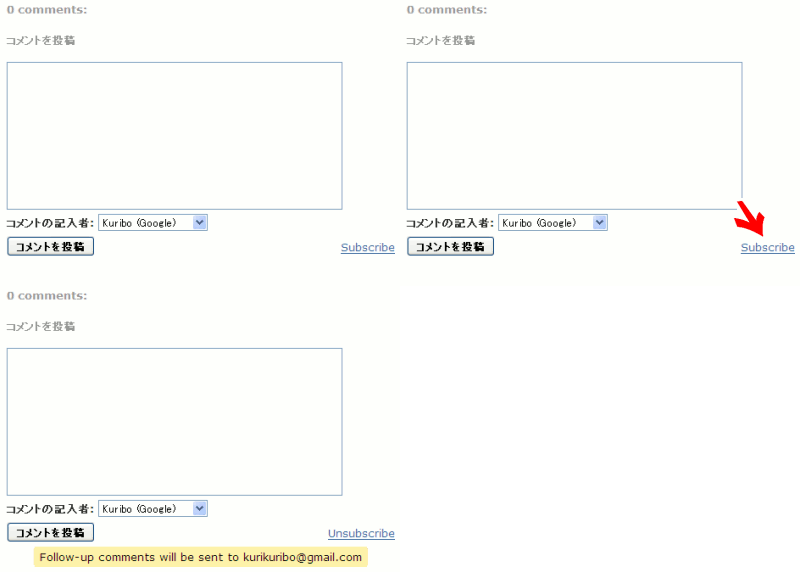
利用は、コメント投稿フォームの「コメントを投稿」ボタン横にある「Subscribe」リンクをクリックするだけ。こうしておいてコメントを投稿すると、その記事に新しくコメントがついたときにメールが送られます。
「Subscribe」という名前がフィード表示と紛らわしいという点はありますが、これまでブックマークレットで Blogger のコメントページに移動していたクリボウにとっては、非常に便利になってうれしいです。
525 :Trackback(774):2008/05/05(月) 01:56:52 ID:DxQ7vnBw
>>523 XHTMLの仕様を学ぶべし、かな
それはそうと、Bloggerのコメント投稿ページじゃなくて
ブログ記事内にフォームを設置したいと思ったんだけど
SSL使ってたりsecurityTokenとかってのがあるし、無理っぽい?
誰かやってのけてるツワモノいる?
642 :Trackback(774):2008/06/19(木) 19:20:13 ID:o0XeOrXR
コメント投稿の時、別ページに移ったり
ポップアップしたりって変・・・。
普通に記事内に投稿フォームを設置する
方法があれば教えてもらえないですか?
コメント送信フォームがブログの投稿ページに埋め込まれていたらいいのに、と考える人は多いと思いますが、今回それが Blogger in Draft で可能になりました。(レイアウトテンプレート、クラシックテンプレートともに導入可。)
- Blogger in Draft: New Feature: Embedded Comment Form
- The Okano Mail: Inline commenting on Blogger in draft

導入は、Blogger in Draft 管理画面「設定 > コメント」ページの「プレースメントからのコメント(Comment Form Placement)」欄を「下記の投稿を埋め込みました(Embedded below post)」にして「設定を保存」するだけ。(…あいかわらず、Blogger は日本語が苦手ですね。)
カスタマイズしたテンプレートなどで、この手順で埋め込みコメントが有効にならない場合は、
を参考にすると幸せになれるかもしれません。
コメント投稿ページを開くブックマークレット
あと、この埋め込みフォームでコメントを投稿する場合、コメント追跡機能を有効にすることができないようです。従来のように Blogger のコメント投稿ページを開ければいいんですが、埋め込みコメントを導入しているブログからは Blogger のコメント投稿ページへのリンクは全て取り除かれてしまっています。
ということで、早速ブックマークレットを作成してみました。埋め込みコメントフォームのある投稿ページで、このブックマークをクリックすると、Blogger のコメント投稿ページに進むことができます。ブックマークへの登録は、下のリンクを右クリックして「このリンクをブックマーク」(Firefox)、または「お気に入りに追加」(IE)を選んでください。
よかったら使ってみてくださいね。
Blogger ブログのフィードへのアクセスを FeedBurner へとリダイレクトさせて、フィードを一元管理しているユーザーも多いと思いますが、今回は FeedBurner が新しく Blogger ユーザー向けに用意した FeedFlare についてです。
FeedFlare というのはこれのこと。
FeedBurner で作ったフィードを登録すると、フィード記事の末尾に「Add to del.icio.us」とか「Technorati Tags」なんてリンクが張られているのを見かけるでせう。あれを、Feedflare Unit という。
その FeedFlare に公式に「Comments Count (Blogger)」が新しく追加されています。この「Blogger Tips」ブログのフィードに設置して、フィードリーダーで表示した画面がこちら。
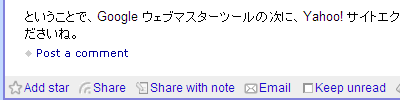
投稿本文末に「Post a comment」というリンクが出ています。実際のブログの投稿にコメントがつくと、フィードリーダーで見ているこの本文にも「1 Comment」「2 Comments」とコメント数が表示されるというわけ。
もちろん、フィードリーダーで見られるこのコメント数のリンクをクリックすると、Blogger のコメント投稿画面に移ることができます。わざわざ、実際のブログ本文を経由する必要がない分、コメントしてもらえる機会も増えそうな予感。
導入は、FeedBurner トップから「My Feeds > (フィードのタイトル) > Optimize > FeedFlare」とリンクをたどり、「Comments Count (Blogger)」の左側のチェックボックスにチェックを入れて、「Activate」もしくは「Save」ボタンを押すだけ。
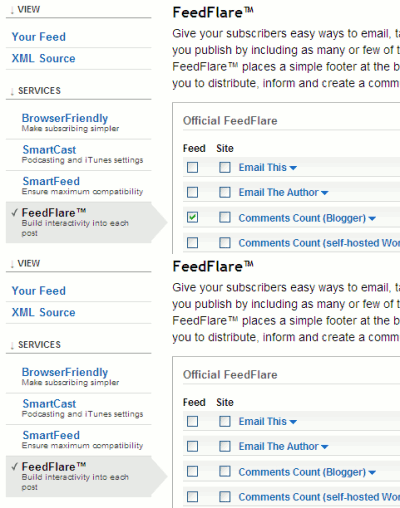
簡単なので、FeedBurner を利用している人はぜひぜひどうぞ。それと、今後このブログへもフィードリーダーから気軽にコメントしてもらえるとうれしいです。(この記事には、コメントのテストをしてもらってかまいません。)
参考:
関連:
OpenID によるコメントが可能になり廃止された、URL つきニックネームのコメント。
これまでは、コメント許可「全員」のブログに「その他」として、URL つきのニックネームで投稿することができたんですが、この OpenID コメントが可能になってからは、ニックネームに好き勝手な URL をつけることができなくなりました。不便になる人もたしかにいるようですが(参考:BlogSpotのユーザーは「OpenID」に不満 at ブログヘラルド)、「これって簡単になりすましできるんじゃ…」とひそかに心配していた人にとっては朗報かと。
とこっそり歓迎していたんですが、どうやら復活している模様です。
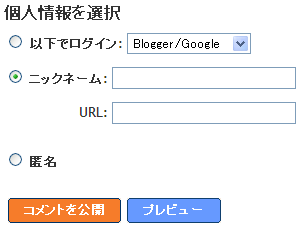
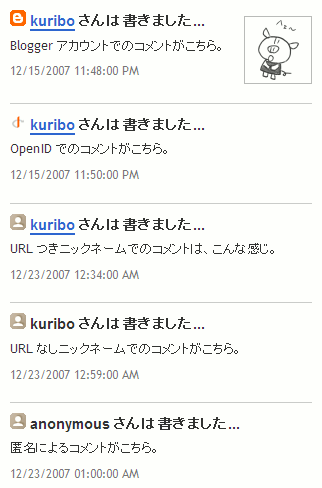
Blogger は「コメント本文で a タグを使ってリンクさせればいいじゃないか」と言っていたばかりなので、大幅な方向転換に思えます。サイト URL が認証されたユーザーかどうかは、名前の前のアイコンで判断せよということのようです。
関連:
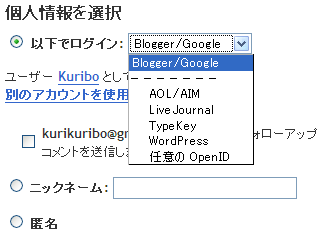
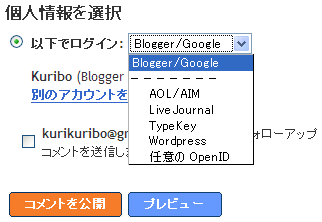
OpenID を使ってコメントを残せる機能が Blogger in Draft を卒業し、全ての Blogger ブログで利用可能になりました。
- Blogger Buzz: OpenID Commenting
- Blogger in Draft: OpenID Commenting Update
- Hit Okano's Blog: OpenID Commenting Is Now Officially Launched
ブログに実際にコメントがついたときには、このような表示に。
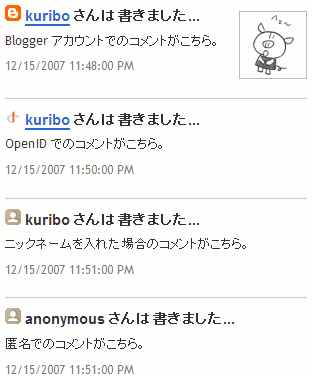
これまでは、コメント許可「全員」のブログに「その他」として、URL つきのニックネームで投稿することができたんですが、この OpenID コメントが可能になってからは、ニックネームに好き勝手な URL をつけることができなくなりました。不便になる人もたしかにいるようですが(参考:BlogSpotのユーザーは「OpenID」に不満 at ブログヘラルド)、「これって簡単になりすましできるんじゃ…」とひそかに心配していた人にとっては朗報かと。
関連:
Blogger ブログに OpenID でのコメントを許可するオプションが追加されました。
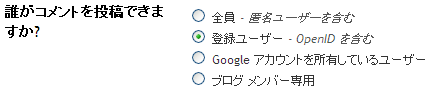
設定は Blogger in draft の管理画面「設定 > コメント」の「誰がコメントを投稿できますか」から「登録ユーザー - OpenID を含む」を選択するだけ。
コメント投稿受付の選択肢が増えるのはうれしいですね。ということでこのブログもこれにしてみました。この設定、FTP 経由公開ブログにも適用できるのでぜひぜひどうぞ。
Blogger に新しいコメント通知機能が追加されています。
- Blogger Buzz: Subscribe to Comments - by email!
- Google、Bloggerのコメントをメールで購読できる新機能を導入 at ブログヘラルド
- Hit Okano's Blog: Track Your Comment on Blogger

他人のブログにコメントをつけるとき、コメント投稿画面で「Email follow-up comments to ...」というオプションをチェックしておくと、その投稿にコメントが追加されたときにメールで通知してくれるというわけ。
これまでのコメントフィードをフィードリーダーで購読する方法よりも、断然便利になっていますね。
レイアウトテンプレートの場合
このブログでも一度紹介しているのでもうみんなご存知だと思うんですが、Blogger ブログ(レイアウトテンプレート)に「最近のコメント」欄をつけるには、フィードウィジェットを使ってブログのコメントフィードを表示させるのが一番簡単です。
なんのこっちゃという方は、@aka さんの記事をぜひご覧下さい。
クラシックテンプレートの場合
それで、今回紹介するのは、クラシックテンプレートの場合。(もうそんなにいないとは思いますが、)慣れ親しんだクラシックテンプレートを手放せない人や、FTP 公開ブログユーザーが対象です。すでに記事にしていると思っていたんですが、していなかったようなので、今さらながら公開しておきます。
仕組みとしては、コメントフィードをブログ内に表示するという、レイアウトテンプレートの場合と全く同じ方法をとります。クラシックテンプレートではフィードを表示するためのウィジェットが使えないので、そのかわりに Feed2JS を利用する、というのが違う点。
導入手順
1.まず、コメントフィードの URL を見つけます。
BlogSpot ユーザーは
http://YOUR-BLOG.blogspot.com/feeds/comments/summary
カスタムドメインユーザーは
http://YOUR-BLOG-URL/feeds/comments/summary
FTP 公開ユーザーは
http://www.blogger.com/feeds/YOUR-BLOG-ID/comments/summary
という感じ。赤字部分はそれぞれのブログのものに書き換えてください。2.次に Feed2JS のコードを手に入れます。
Feed2JS の Build ページ を開きます。
・「URL」欄に手順1のフィード URL を入力、
・「Show channel?」に「no」を選択、
・「Number of items to display」に表示させたいコメント数(未指定だと 25 件)を入力、
・「Show/Hide item descriptions? How much?」に「0」を入力、
・「UTF-8 Character Encoding」のチェックボックスにチェックを入れて
「Generate JavaScript」ボタンを押します。すると「Get Your Code Here」という項目が出るので、そのテキストエリア内のコードをコピーしてください。
3.最後にコードをブログに貼り付けます。
Blogger 管理画面「テンプレート > HTML の編集」から、手順2のコードを貼り付けます。やっぱりサイドバー内が良さそうです。貼り付け後、「テンプレートの変更内容を保存」ボタンを押し「今すぐ投稿を公開」リンクをクリックすると、テンプレートの編集が反映されます。
…ということで、書き出してみると意外に長くてびっくりしたんですが(汗)、クラシックテンプレートで困っていた方はぜひお試し下さい。Blogger のフィード URL や、Feed2JS のオプションについてもっと知りたい方は、以下のページを参考にしてくださいね。
長い題になってしまいました。以前このようなユーザースクリプトを作ったんですが、最近
このページの記事通りにgreasemonkeyをインストールして、スクリプトもインストールしてみたのですが、『コメントの投稿』欄に変化はありません(今見ている投稿欄も以前と変りがありません)。
というコメントをいただいたので、ようやく重い腰を上げて、スクリプトを新 Blogger 用に改良しました。機能は前回と全く同じです。繰り返しになりますが、使い方と導入方法を確認しておきます。
使い方
このスクリプトを導入すると、Blogger のコメントページに、3 つのボタンが表示されるようになります。
| 1.ボタンを押すとタグが出ます ボタンを押すと、コメント入力欄にタグが挿入されます。開始タグと終了タグの間にカーソルが移動するはずなので、太字や斜体文字にしたい文字列を入力してください。 | 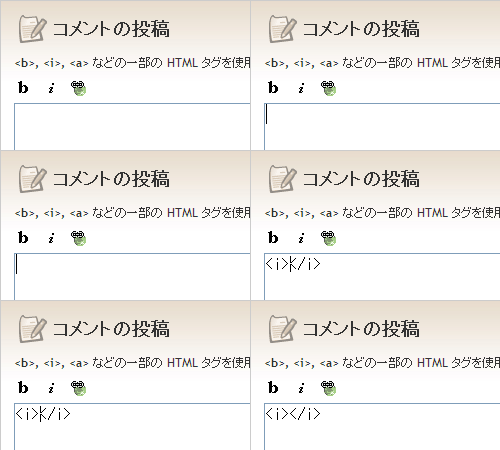 |
| 2.文字列を選択してボタンを押す 文章を先に書き、あとからタグで囲むことも可能です。文字列をカーソルで選択し、ボタンを押すだけ。文章を書ききってからリンクや見た目を設定できるので、こちらの方が便利かと。 | 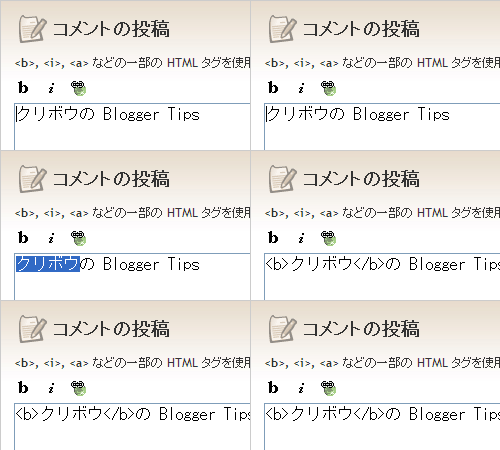 |
導入方法
Greasemonkey の入った Firefox で下のリンクをクリック、「インストール」ボタンを押してください。
Win XP + Firefox 2.0 で一応動作を確認していますが、不具合などあればコメントしてくださいませ。
