
Home > ユーザースクリプト
ユーザースクリプト
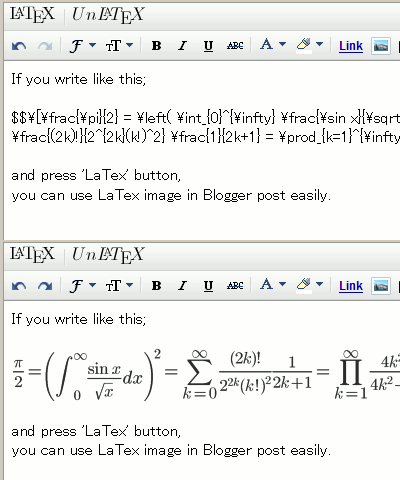
「LaTeX for Blogger」というは、$$ と $$ とではさんだ LaTeX 記法の数式を、「LaTeX ボタン」を押すだけで画像に変換し、投稿に簡単に挿入することができるようにしたユーザースクリプトのことです。これまでに、このブログで 2 回ほど紹介してきました。
- クリボウの Blogger Tips: Blogger で LaTeX 数式を挿入するための Greasemonkey スクリプト
- クリボウの Blogger Tips: Blogger に LaTeX 数式を挿入するユーザースクリプト「LaTeX for Blogger」更新
これまでの 2 つのユーザースクリプトと違い、今回のものは、Blogger の「新しいエディタ」で使用します。スクリプトが動かない!という人は、Blogger 管理画面「設定 > 基本」ページの「投稿エディタを選択」項目で「新しくなったエディタ」を選択するか、Blogger in Draft のエディタを使用してください。
もう 1 つの特徴は、LaTeX 画像の生成に、これまでの forkosh.com や codecogs.com の API ではなく、Google Chart API を利用した点。Blogger ブログに Google Chart の画像を貼り付けることになるので、Google サービス内で全てまかなえるのがいい感じです。この変更は、Twitter 上での @Shigerello さんとの会話の中で生まれました。その会話がこちら。
スクリプトが完成した後、Shigerello さんが紹介記事を書いてくださっています。ありがとうございます。
導入方法
前置きはここらにしておいて、ようやく導入方法です。Greasemonkey の入った Firefox や Google Chrome で次のリンクを開き、「Install」ボタンを押してください。
これだけで、Blogger ブログに数式画像を挿入できるようになるはずです。思うように数式が表示されないなど、不具合については、こちらへコメントしてもらえるとうれしいです。

「コンテンツに関する警告(Content Warning)」画面を自動的にスキップするためのスクリプトを以前書きました。
次のページに「Install」ボタンがあります。使いたい人は Greasemonkey の入った Firefox や Chrome、Opera などのブラウザで開いてください。
以前のコードだと、ページ内から本来の URL を取得して単純にリダイレクトさせていたんですが、このスクリプトでは、実際にボタンクリックのイベントを生成して、ページをジャンプさせているようです。同じことをさせるにも、いろいろな方法があるもんですね。
約2年前
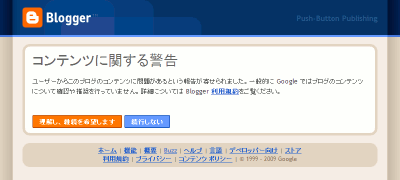
このスクリプトでは数式をブログで表示する仕組みとして mimeTeX という、LaTeX 数式を画像に変換するサービスを利用していますが、mimeTeX 公式サイトで、最近外部サイトからの画像呼び出しを禁止するようになったらしく、貼り付けようとするもしくはすでに貼り付けた数式の画像が、下の画像のように表示されるようになっていたようです。

そこで、別のものがないかと探してみたところ、「LaTeX for Blogger」後継の「LaTeX for Blogger w/ Undo」という新しいスクリプトがすでに Userscripts.org に上がっていました。
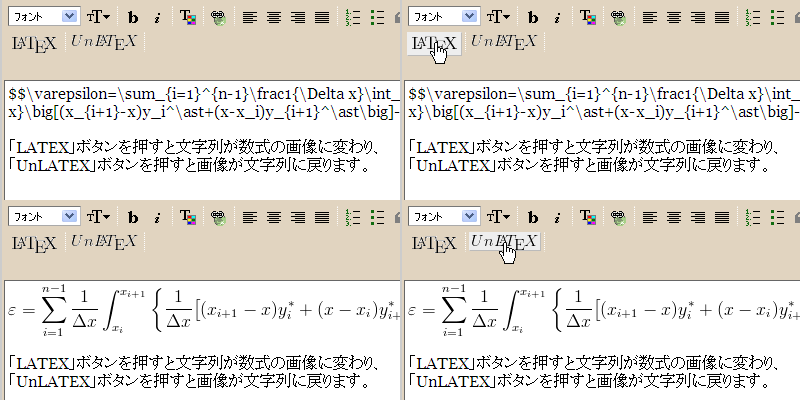
このスクリプトも前回のものと同様、Blogger の新規投稿画面、投稿編集画面のコンポーズモード(「作成」モード)で働きます。前回と違うのは「UnLaTeX」ボタンがついたこと。画像化した数式も再び LaTeX 記法の文字列に戻すことができるようになりました。LaTeX 記法の文字列を編集しながら、少しずつ画像を確かめることができるようになってとても便利だと思います。
このスクリプトの導入は、Greasemonkey を入れてある Firefox で次のリンクをクリックし、「インストール」ボタンを押します。
導入後の数式の投稿方法については、前回の記事を確認してくださいね。
…ということで、数学ブログを諦めていた人もぜひお試しを。
久しぶりに Greasemonkey 用のユーザースクリプトを作りました。それがこちら。
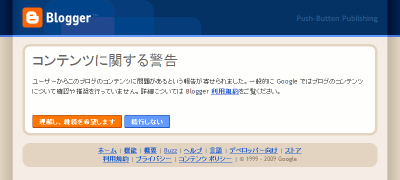
Blogger ブログにアクセスしたときにたまに出現する「コンテンツに関する警告(Content Warning)」画面を自動的にスキップするためのスクリプトです。
導入
Greasemonkey を入れてある Firefox で、次のスクリプトへのリンクをクリックし、「インストール」ボタンを押してください。
需要があるのかわからず、ひっそりと Userscript.org へ上げていたんですが、すでに 50 人以上にインストールしてもらっているようなので、こちらでも紹介することにしました。
過激な内容のブログや、成人向けのブログをよく読む人には重宝するかもしれません。
なお、警告画面が(一瞬しか)出ないことで生じたトラブル等について、こちらでは責任が負えませんので、必ず自己責任でご利用下さいませ。
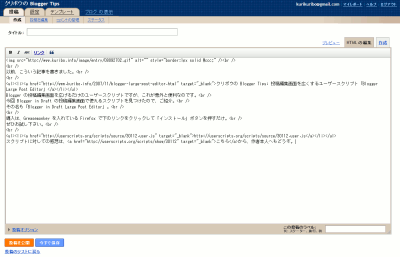
以前、こういう記事を書きました。
今回 Blogger in Draft の投稿編集画面で使えるスクリプトを見つけたので、ご紹介。
その名も「Blogger in Draft Large Post Editor」。
導入は、Greasemonkey を入れている Firefox で下のリンクをクリックして「インストール」ボタンを押すだけ。
ぜひお試し下さい。
スクリプトに対しての感想は、こちらから、作者本人へもどうぞ。
現在、Firefox 利用時に、 Blogger の投稿編集画面のタイトル入力欄のラベルが正しく表示されないという問題が起きています。
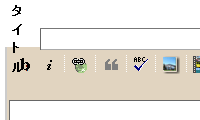
「タイトル:」の文字が縦に並んでいるぐらいならたいしたことはないんですが、そのせいで「ボールド(太字)」「イタリック(斜体)」など、投稿編集に使う全てのボタンが押せなくなっています。つまり、Firefox を利用していると、新規投稿に画像もリンクもつけられないということ。早速
ブラウザの文字サイズをでかくするか、BloggerのUIを英語で表示させるようにすると機能するようになりました。
という解決策を発見された方もいますが、クリボウも一つ別の解決策を紹介しておきます。それが「タイトル:」ラベルを正しく表示させるユーザースクリプトを使う方法。単純なスクリプトなんですが、いつもどおりに Blogger を利用できるのがメリットです。導入は、下のリンクを Greasemonkey の入った Firefox で開き「インストール」ボタンを押すだけ。よかったら使ってみてください。
追記:
2008-04-22 にこの問題は修正されたようです。ようやく安心して投稿できるようになりましたね。
ここのところ、Blogger in Draft の新機能についての記事をいくつか書きました。
新機能を使おうと思いながら、つい間違えて www.blogger.com を訪れてしまう人も多いのではないでしょうか。
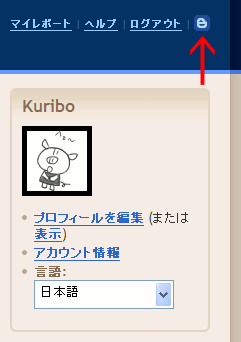
このユーザースクリプト「Draft Link」は、そんなときに便利な、Blogger(www.blogger.com)から Blogger in Draft(draft.blogger.com)へ移動するためのリンクを表示します。ついでに Blogger in Draft から Blogger への移動もサポートしています。
ブログの設定画面でアイコンをクリックすると、ちゃんと Draft のブログ設定画面に飛ぶようになっています。投稿編集なんかでも同じように移動できますが、投稿途中の本文までは引き継げないので、一度内容を保存してから移動するようにしてください。
このスクリプト、いつも間違えてしまう自分用に作ったものなんですが、おっちょこちょいな人用に一応公開しておきます。インストールは、下のリンクを Greasemonkey の入った Firefox で開き「インストール」ボタンを押すだけ。よかったら使ってみてください。
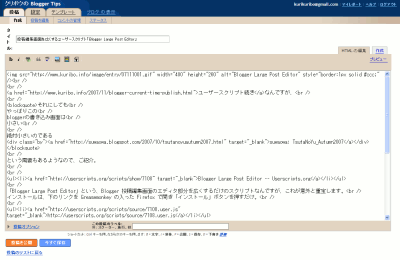
ユーザースクリプト続きなんですが、
それにしても
やっぱりこの
bloggerの書き込み画面は
小さい
絶対小さいのである
という需要もあるようなので、ご紹介。
「Blogger Large Post Editor」という、Blogger 投稿編集画面のエディタ部分を広くするだけのスクリプトです。が、これが意外と重宝します。
インストールは、下のリンクを Greasemonkey の入った Firefox で開き「インストール」ボタンを押すだけ。
ということで、ぜひぜひどうぞ。
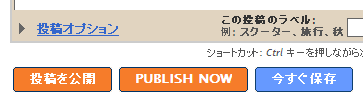
久々に Blogger 関係のユーザースクリプトを紹介。今回は「Blogger Current Time Publish」というスクリプトです。
この機能は、
- 一度保存した下書きを編集して公開する
- 以前に公開した投稿を編集し、再びブログの頭に持ってくる
Blogger の下書き機能を頻繁に使う人には、重宝するんじゃないでしょうか。よければお試し下さいませ。
Userscripts.org をウロウロしていて、面白いユーザースクリプトを見つけたのでご報告。Blogger ブログの投稿に、簡単に LaTeX の数式を挿入することができるスグレモノです。
導入
Greasemonkey を入れてある Firefox で、次のスクリプトへのリンクをクリックし、「インストール」ボタンを押します。
使い方
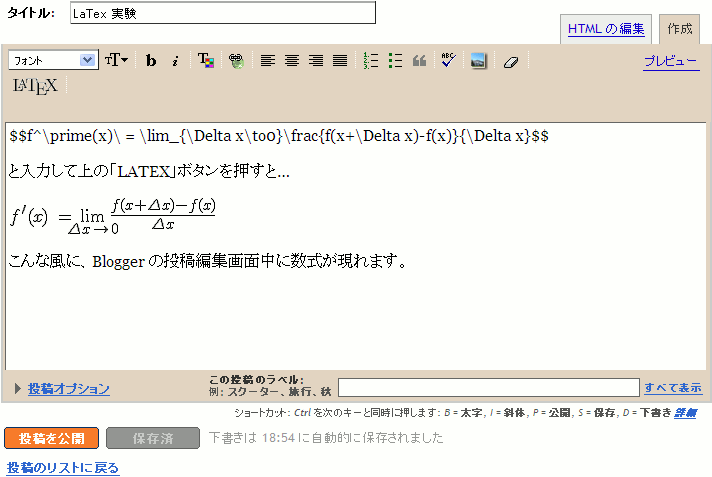
このユーザースクリプトは、Blogger の新規投稿画面、投稿編集画面のコンポーズモード(「作成」モード)で働きます。投稿画面で「作成」タブを選択すると見慣れない「LaTeX」というボタンが出てくるはず。
投稿の本文に LaTeX の数式を書き入れ、数式の前後に
$$ をつけて上記の「LaTeX」ボタンを押すと、その $$ で囲まれた部分が、数式の画像に差し替えられます。例えば
$$x=\frac{-b\pm\sqrt{b^2-4ac}}{2a}$$
と書き入れてボタンを押すと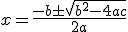
に、
$$\varepsilon=\sum_{i=1}^{n-1}\frac1{\Delta x}\int_{x_i}^{x_{i+1}}\left\{\frac1{\Delta x}\big[(x_{i+1}-x)y_i^\ast+(x-x_i)y_{i+1}^\ast\big]-f(x)\right\}^2dx$$
と書き入れてボタンを押すと
になります。…って何を表す数式なのか、全然分からないんですが(汗)。
関連
LaTeX コマンドの詳細については、こちらのサイトが分かりやすそうです。
このユーザースクリプトでは mimeTeX の機能が利用されています。はてなダイアリーで使われているのと同じようですね。LaTeX の記法が画像になる仕組みに興味がある方は、こちらをどうぞ。
数学ブログ(?)を運営されている方は、ぜひお試し下さい。
長い題になってしまいました。以前このようなユーザースクリプトを作ったんですが、最近
このページの記事通りにgreasemonkeyをインストールして、スクリプトもインストールしてみたのですが、『コメントの投稿』欄に変化はありません(今見ている投稿欄も以前と変りがありません)。
というコメントをいただいたので、ようやく重い腰を上げて、スクリプトを新 Blogger 用に改良しました。機能は前回と全く同じです。繰り返しになりますが、使い方と導入方法を確認しておきます。
使い方
このスクリプトを導入すると、Blogger のコメントページに、3 つのボタンが表示されるようになります。
| 1.ボタンを押すとタグが出ます ボタンを押すと、コメント入力欄にタグが挿入されます。開始タグと終了タグの間にカーソルが移動するはずなので、太字や斜体文字にしたい文字列を入力してください。 | 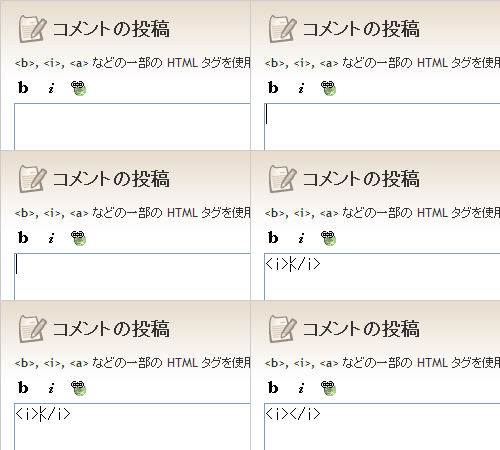 |
| 2.文字列を選択してボタンを押す 文章を先に書き、あとからタグで囲むことも可能です。文字列をカーソルで選択し、ボタンを押すだけ。文章を書ききってからリンクや見た目を設定できるので、こちらの方が便利かと。 | 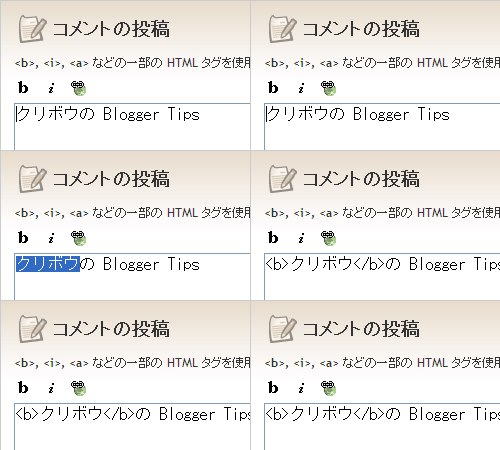 |
導入方法
Greasemonkey の入った Firefox で下のリンクをクリック、「インストール」ボタンを押してください。
Win XP + Firefox 2.0 で一応動作を確認していますが、不具合などあればコメントしてくださいませ。
自分用に作って使っているものなんですが、よければ使ってやってください。FTP 経由で公開している新 Blogger が対象。クリボウ以外にそんな人がいるのか不安なんですが。
新 Blogger のダッシュボードの「投稿を編集」ページに、サイトマップファイル作成のためのリンクをつける Greasemonkey ユーザースクリプトです。「Create Sitemaps」ボタンを押すと、自分のブログの投稿が並んだサイトマップファイルが作成されます。
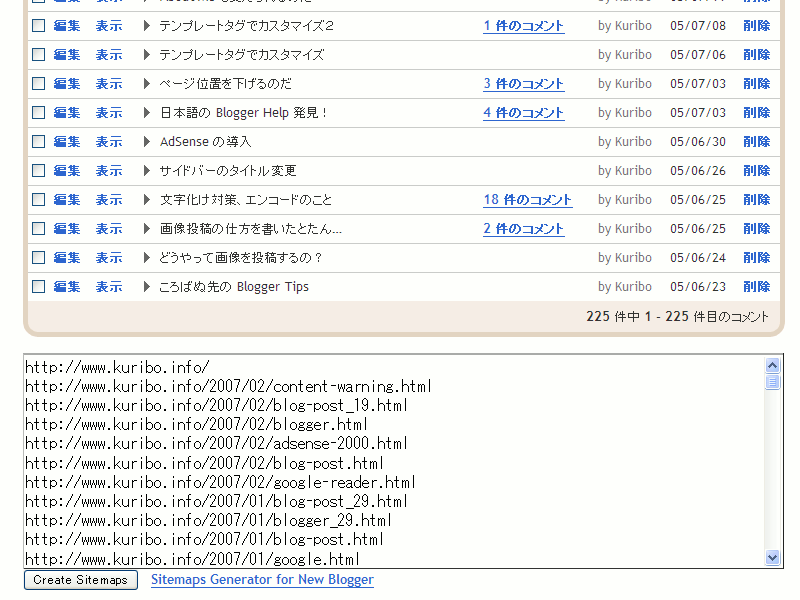
できたサイトマップファイルは、FTP でブログのトップディレクトリにアップロードして、Google ウェブマスターツールに読み込ませてくださいね。
ということでユーザースクリプト。
関連記事:
Blogger beta と Google Webmaster Tools (Google Sitemaps)
Blogger でも Google Sitemaps
Sitemaps Generator for Blogger
Google Sitemaps 用のコードを生成する
今日は Blogger beta ではなく Blogger の話です。
Blogger の「投稿を編集」画面には、投稿のタイトルを 300 件までしか表示することが出来ません。300 件より前の投稿を編集するには、クイック編集リンクを活用するか、もしくは「投稿を編集」画面の URL に特定のパラメータをつけることになります。後者の方法については、一年くらい前に記事を書いているので、ぜひそちらをご覧ください。
この URL 末尾にパラメータをつける方法は暫定的なもので、いずれ Blogger 管理画面自体ちゃんと改善されるはず…と思っていたんですが、どうやらそのままのようなので、しょうがなしにブックマークレットを作りました。
「投稿を編集」画面を開くと、自動的に URL 末尾にパラメータを付加してジャンプするという、きわめて単純な仕組みのものなんですが、「投稿を編集」画面を開くとそのまま全投稿が表示されるので、少しは便利になるかと。50 件以上の投稿がある人も、画面を切り替えずに全投稿の表示ができるので、よかったらお試し下さいませ。
導入方法
Greasemonkey が入った Firefox で下のリンクをクリック、「Install」ボタンを押してください。リンクを右クリックして「Install This User Script」を選ぶ方法でも可です。
Blogger のコメントには、b(太字)、i(斜体文字)、a(リンク)要素の HTML コードを含むことが出来ますよね。
コメント入力画面にも、記事を書くときの投稿エディタみたいに、コードを挿入してくれるボタンがあればいいのになと思い、またユーザースクリプトを作ってしまいました。
どんなものかは、スクリーンショットを見てもらった方がわかりやすいと思います。
使い方
| 1.ボタンを押すとタグが出ます ボタンを押すと、コメントの入力欄にタグが挿入されます。開始タグと終了タグの間にカーソルが移動するはずなので、太字や斜体文字にしたい文字列を入力してください。 | |
| 2.文字列を選択してボタンを押す 文章を先に書き、あとからタグで囲むことも可能です。文字列をカーソルで選択し、ボタンを押すだけ。この使い方は結構便利だと思います。 | |
導入方法
Greasemonkey の入った Firefox で下のリンクをクリック、「Install」ボタンを押してください。リンクを右クリックして「Install User Script」を選ぶ方法でもいいです。
