
Home > エディタ
エディタ
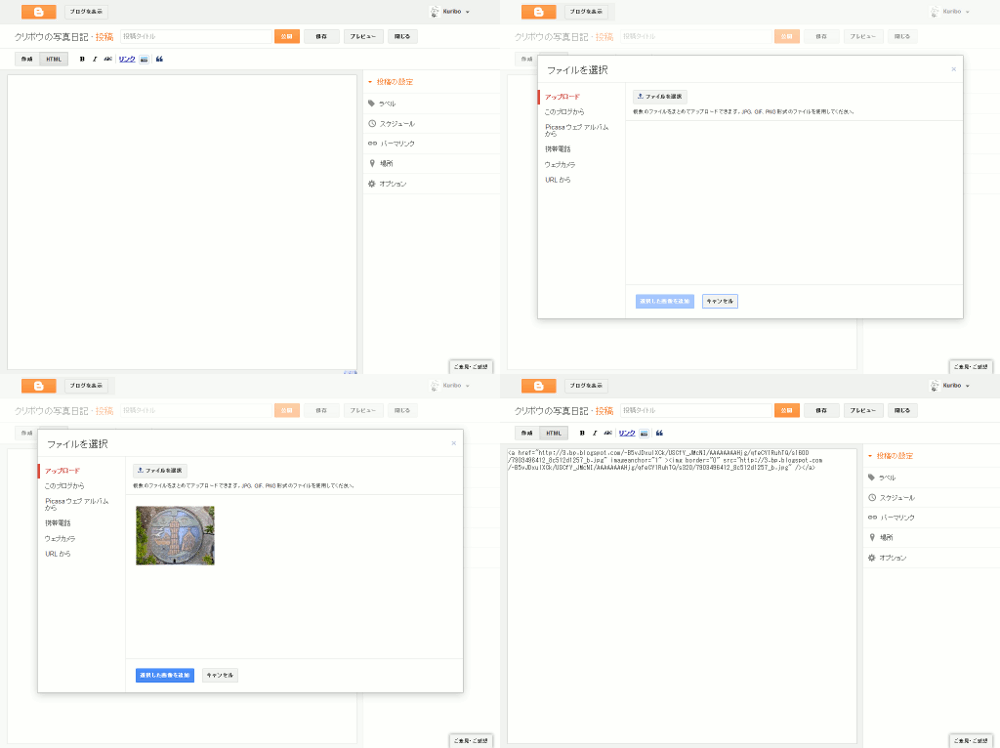
上の画像は、Blogger の投稿編集画面「HTML モード」から「画像を挿入」ボタンをクリック、PC 上の画像ファイルを選択して、「選択した画像を追加」ボタンを押したところのスクリーンショットです。画像の表示サイズが確認されなかったことに気づかれたでしょうか?
この問題を最初に教えてくれたのは鷹野さんの Google+ の投稿。いつも、ありがとうございます。
HTML モードから画像をアップロードすると、画像の長辺が一律 320 ピクセルに、レイアウトも文字の回り込みなしの単純な左寄せに自動的になるようです。
では、「HTML」モードで投稿を書いている人は、どう画像の表示サイズを変えればいいかというと、「作成」モードに移動してから画像をクリック、サイズや配置をメニューから選ぶという手順になると思います。
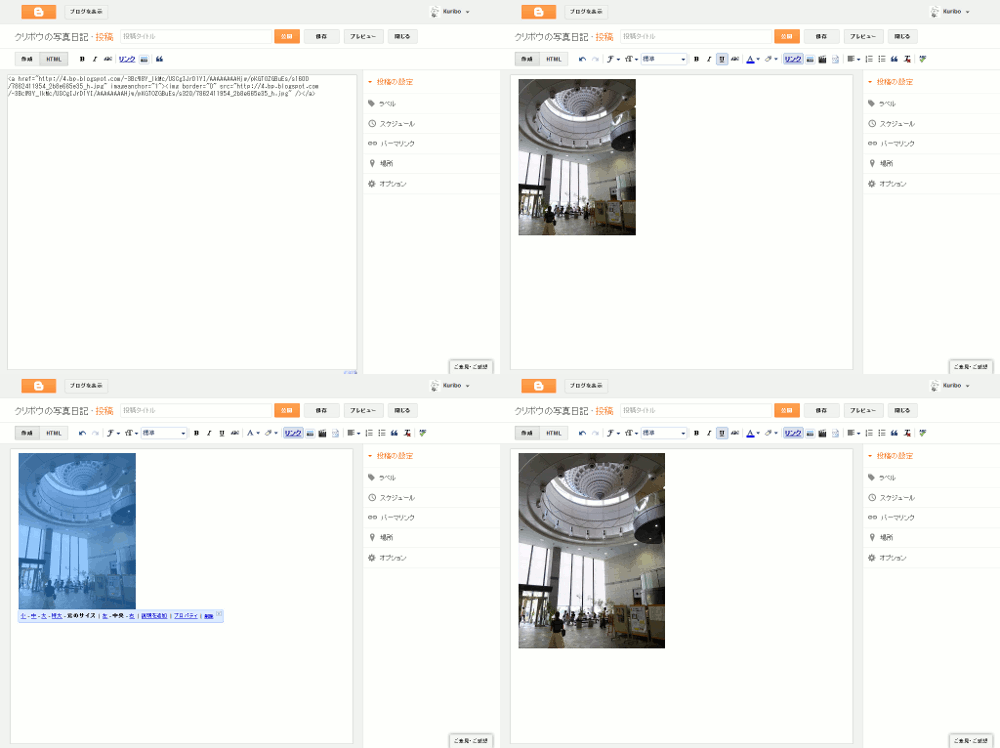
Blogger の場合、「HTML」モードと「作成」モードとを行き来するだけで、投稿本文中のタグがどんどん違うものに変換されてしまうという問題があるため、「編集中にあまりモードを替えたくない」という人も少なくないはず…。「HTML」モードでもっぱら記事を書いているユーザーには、ちょっと不便な仕様になってしまいましたね。

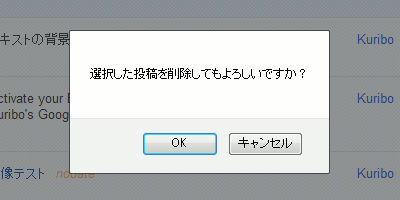
投稿を誤って消してしまったときに、それを復元する方法について、次のエントリで紹介されていました。
http://www.blogger.com/post-edit.g?blogID=7129787932772173591&postID=2783897097083804642
次に、投稿エディタの URL の postID 部分を、削除してしまった投稿の ID に差し替えたものにアクセスします。すると、削除したはずの投稿が、内容そのままに投稿エディタで難なく開けてしまいます。あとは、公開するなり、保存するなり自由にできますね。
差し替えるべき投稿 ID(postID)はというと、削除する前の時点で、HTML で投稿のタイトルのすぐそばに書かれています。
<div class="post-outer">
<div class="post hentry">
<a name="2783897097083804642"/>
<h3 class="post-title entry-title">
<a href="http://kuribo-test.blogspot.com/2012/01/blog-post.html">投稿削除のテスト</a>
</h3>
<div class="post hentry">
<a name="2783897097083804642"/>
<h3 class="post-title entry-title">
<a href="http://kuribo-test.blogspot.com/2012/01/blog-post.html">投稿削除のテスト</a>
</h3>
なので、実際の復元手順としては、
手順
1.誤って投稿を削除してしまった後、すぐに検索サイトからブログのキャッシュデータを表示して、HTML ソースを確認し postID を見つけます。FeedBurner など外部のフィードサービスからも確認できると思います。
2.Blogger の投稿編集画面を開き、末尾を見つけた postID に書き換えた URL にアクセスします。
3.投稿編集画面から投稿を公開します。
2.Blogger の投稿編集画面を開き、末尾を見つけた postID に書き換えた URL にアクセスします。
3.投稿編集画面から投稿を公開します。
という流れになると思います。
あまり使うことはないかもしれませんが、困ったときのためにそんな手があることだけでも、覚えておくといいんじゃないでしょうか。
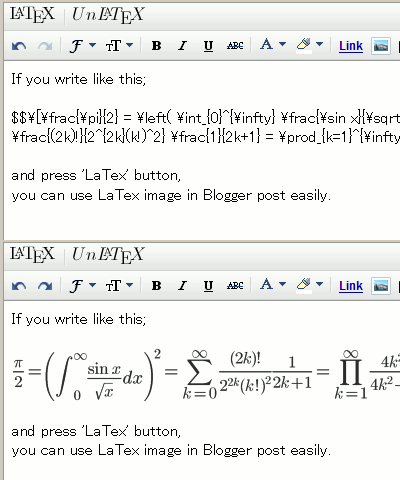
「LaTeX for Blogger」というは、$$ と $$ とではさんだ LaTeX 記法の数式を、「LaTeX ボタン」を押すだけで画像に変換し、投稿に簡単に挿入することができるようにしたユーザースクリプトのことです。これまでに、このブログで 2 回ほど紹介してきました。
- クリボウの Blogger Tips: Blogger で LaTeX 数式を挿入するための Greasemonkey スクリプト
- クリボウの Blogger Tips: Blogger に LaTeX 数式を挿入するユーザースクリプト「LaTeX for Blogger」更新
これまでの 2 つのユーザースクリプトと違い、今回のものは、Blogger の「新しいエディタ」で使用します。スクリプトが動かない!という人は、Blogger 管理画面「設定 > 基本」ページの「投稿エディタを選択」項目で「新しくなったエディタ」を選択するか、Blogger in Draft のエディタを使用してください。
もう 1 つの特徴は、LaTeX 画像の生成に、これまでの forkosh.com や codecogs.com の API ではなく、Google Chart API を利用した点。Blogger ブログに Google Chart の画像を貼り付けることになるので、Google サービス内で全てまかなえるのがいい感じです。この変更は、Twitter 上での @Shigerello さんとの会話の中で生まれました。その会話がこちら。
スクリプトが完成した後、Shigerello さんが紹介記事を書いてくださっています。ありがとうございます。
導入方法
前置きはここらにしておいて、ようやく導入方法です。Greasemonkey の入った Firefox や Google Chrome で次のリンクを開き、「Install」ボタンを押してください。
これだけで、Blogger ブログに数式画像を挿入できるようになるはずです。思うように数式が表示されないなど、不具合については、こちらへコメントしてもらえるとうれしいです。
投稿プレビュー機能
Blogger に投稿プレビュー機能がつきました。
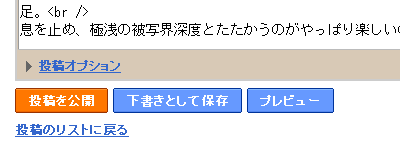
新規投稿画面・投稿編集画面を開いてみると、「投稿を公開」「下書きとして保存」の横に「プレビュー」というボタンが表示されています。押してみたのが下の画像。
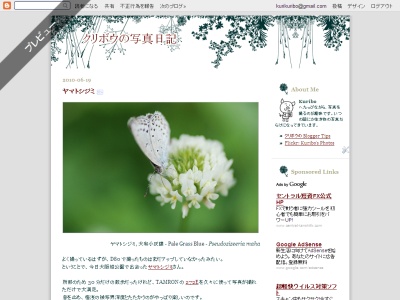
写真や動画などの、特にレイアウトが気になる投稿では、このプレビュー機能が重宝しそうです。
ちなみに、この「プレビュー」ボタンを表示するには、Blogger の管理画面「設定 > 基本」ページの「投稿エディタを選択」で「新しくなったエディタ」を選んでいること、ブログがレイアウトテンプレートであること、の 2 つの条件を満たす必要があるようです。
ビデオプレイヤー変更(Google Video → YouTube)
あと、プレビュー機能の追加のほかに、Blogger に動画を投稿した際のビデオプレイヤーも変更されています。Google Video ベースだったプレイヤーが YouTube ベースのプレイヤーに変更されたとのこと。新規投稿の動画から適用かな?と思っていたんですが、過去に投稿していた動画も YouTube のプレイヤーに置き換えられていました。証拠として、クリボウが過去に撮影し公開していたビデオを掲載。
ボタンが大きくなって操作しやすくなった点、フルスクリーンモードが追加された点、右クリックからプロパティ表示ができる点などが新しいかと。
Blogger の動画を、すでに単体ではサービスを停止していた Google Video から YouTube へと完全に移行したことで、Google もビデオ共有サービスをようやく一本化できたというところではないでしょうか。
Blogger in Draft の投稿編集画面を開いてみると、エディタ右上に見慣れないボタンが。
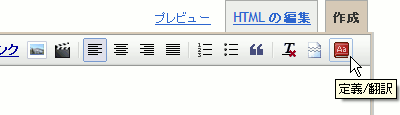
早速押してみたところ、このようなダイアログが出ました。画面は「blog」を調べたもの。
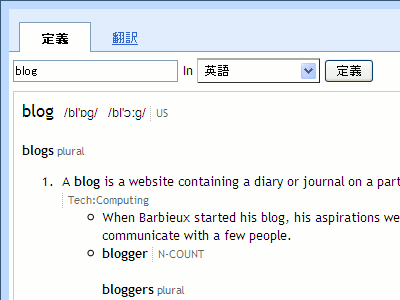
「定義」タブで使用できる言語は「イタリア語、オランダ語、スペイン語、チェコ語、ドイツ語、フランス語、ポルトガル語、ロシア語、中国語(簡体字)、中国語(繁体字)、英語、韓国語」の 12 種類。今のところ、日本語は入っていませんが、英英辞典みたいな使い方としていいかも。

ダイアログ下部には「blog を挿入」ボタンがついています。定義を確かめた後、その単語を Blogger in Draft の投稿エディタの投稿本文欄に挿入することができるというわけです。
もう一方の「翻訳」タブを選び、英文を入れて「翻訳」ボタンを押してみたのが次の画像。
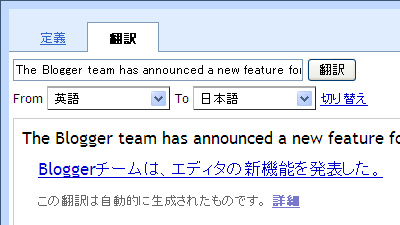
こちらの「翻訳」機能は「アイスランド語、アイルランド語、アフリカーンス語、アラビア語、アルバニア語、イタリア語、イディッシュ語、インドネシア語、ウェールズ語、ウクライナ語、エストニア語、オランダ語、カタロニア語、カンナダ語、ガリシア語、ギリシャ語、クロアチア語、グジャラト語、スウェーデン語、スペイン語、スロバキア語、スロベニア語、スワヒリ語、セルビア語、タイ語、タミル語、チェコ語、テルグ語、デンマーク語、トルコ語、ドイツ語、ノルウェー語、ハンガリー語、ヒンディー語、フィリピン語、フィンランド語、フランス語、ブルガリア語、ヘブライ語、ベトナム語、ベラルーシ語、ベンガル語、ペルシャ語、ポルトガル語、ポーランド語、マケドニア語、マラヤーラム語、マラーティー語、マルタ語、マレー語、ラトビア語、リトアニア語、ルーマニア語、ロシア語、中国語(簡体字)、中国語(繁体字)、日本語、英語、韓国語」の 59 種類の言語に対応。元の言語が分からない場合には「言語を検出」という自動検出を選ぶこともできます。

ダイアログ下部にはやはり「The Blogger ... を挿入」のボタン。ボタンを押すと、翻訳する前の文が投稿エディタの投稿本文欄に挿入されます。ちゃんと意味の通る文になるのか、文を変え確かめながら投稿することができるので、外国語ブログを運営している人には便利かも。
ということで、この新しい「定義・翻訳」機能に助けてもらいながら、2010 年は外国語ブログに挑戦!というのもいいかもしれませんね。興味のある人はぜひお試しを。
早速押してみたところ、このようなダイアログが出ました。画面は「blog」を調べたもの。
「定義」タブで使用できる言語は「イタリア語、オランダ語、スペイン語、チェコ語、ドイツ語、フランス語、ポルトガル語、ロシア語、中国語(簡体字)、中国語(繁体字)、英語、韓国語」の 12 種類。今のところ、日本語は入っていませんが、英英辞典みたいな使い方としていいかも。
ダイアログ下部には「blog を挿入」ボタンがついています。定義を確かめた後、その単語を Blogger in Draft の投稿エディタの投稿本文欄に挿入することができるというわけです。
もう一方の「翻訳」タブを選び、英文を入れて「翻訳」ボタンを押してみたのが次の画像。
こちらの「翻訳」機能は「アイスランド語、アイルランド語、アフリカーンス語、アラビア語、アルバニア語、イタリア語、イディッシュ語、インドネシア語、ウェールズ語、ウクライナ語、エストニア語、オランダ語、カタロニア語、カンナダ語、ガリシア語、ギリシャ語、クロアチア語、グジャラト語、スウェーデン語、スペイン語、スロバキア語、スロベニア語、スワヒリ語、セルビア語、タイ語、タミル語、チェコ語、テルグ語、デンマーク語、トルコ語、ドイツ語、ノルウェー語、ハンガリー語、ヒンディー語、フィリピン語、フィンランド語、フランス語、ブルガリア語、ヘブライ語、ベトナム語、ベラルーシ語、ベンガル語、ペルシャ語、ポルトガル語、ポーランド語、マケドニア語、マラヤーラム語、マラーティー語、マルタ語、マレー語、ラトビア語、リトアニア語、ルーマニア語、ロシア語、中国語(簡体字)、中国語(繁体字)、日本語、英語、韓国語」の 59 種類の言語に対応。元の言語が分からない場合には「言語を検出」という自動検出を選ぶこともできます。
ダイアログ下部にはやはり「The Blogger ... を挿入」のボタン。ボタンを押すと、翻訳する前の文が投稿エディタの投稿本文欄に挿入されます。ちゃんと意味の通る文になるのか、文を変え確かめながら投稿することができるので、外国語ブログを運営している人には便利かも。
ということで、この新しい「定義・翻訳」機能に助けてもらいながら、2010 年は外国語ブログに挑戦!というのもいいかもしれませんね。興味のある人はぜひお試しを。
これまで、Blogger の投稿編集画面から画像のアップロードを行うと、その画像は Picasa ウェブアルバム上の、掲載先ブログ名のついたアルバムに自動的に保存されていました。それが今回 Blogger in Draft 投稿エディタの更新で、アップロード画像の保存先アルバムをユーザーが自由に指定できるようになりました。
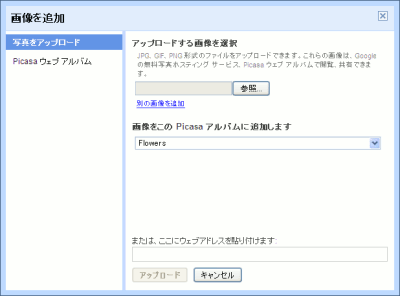
また、すでに Picasa ウェブアルバムで公開しているアルバムの中から、ブログの投稿に掲載する画像を選択できるようにもなっています。
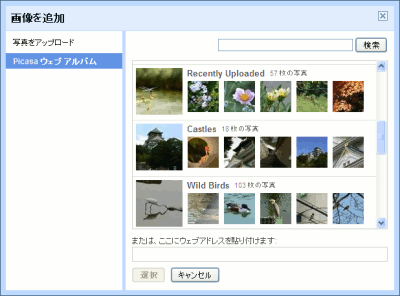
一つのブログに掲載している写真を複数のアルバムに分けることができるので、写真をブログでもPicasa ウェブアルバムでも見て欲しいという人には朗報かと。新しい画像アップロード機能は、今のところ Blogger in Draft でのみ利用可能です。フォトブログをつけているひとは、ぜひ一度お試し下さい。
