
> ガジェット | カスタマイズ >
コードをハイライトする「Blogger Syntax Highlighter」ウィジェット
<pre name="code" class="java">
public class HelloWorld {
public static void main(String[] args) {
System.out.println("Hello World!");
}
}
</pre>
などと記入したときに、
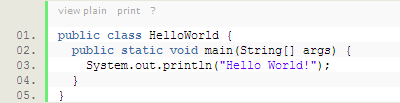
と表示してくれます。行番号が表示されるのがいいですね。この行番号は、コードをコピーするときにも選択されないというスグレモノ。プレインテキストをポップアップウィンドウで表示する「view plain」、コードだけを直接プリントアウトできる「print」なんかのメニューがついているのも、いい感じです。上記は Firefox によるスクリーンショットなんですが、Internet Explorer で閲覧すると、ワンクリックでコードをクリップボードへコピーできる「copy to clipboard」という項目も表示されます。
実際にどのように表示されるのかは、FaziBear でご確認下さい。
ちなみに、同じコードを「Code Prettify」で表示するとこんな感じ。
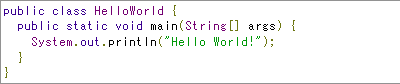
「Blogger Syntax Highlighter」を見た後だと、少しシンプルすぎる気がしますね。
導入
このコードハイライト機能の導入は、
の「Add to Blogger」ボタンを押し、ハイライト機能を導入したいブログを選択、「タイトル」入力欄を空白にして、「ウィジットを追加」ボタンを押すだけ。
使い方
のように、表示させたいコードを pre 要素に入れて投稿します。HTML ソースを公開するときなどに、
赤字の部分では、コードの種類(言語)を指定します。ハイライト表示の可能な言語は、
高度な使い方
言語の指定の後に、オプションをつけて、表示をカスタマイズすることもできます。
たとえば、C++ のコードをメニューをつけずに表示させたい場合は、
と指定します。このように、オプションは
変換ツール
投稿する際に、コードを pre 要素で囲むのが面倒だという人や、
…ということで、ブログにコードをよく掲載される方は、試しに導入されてみてはいかがでしょうか。
スポンサードリンク:
お願い:
先日、Google のコードハイライトツールを利用した「Code Prettify」ウィジェットを紹介したばかりなんですが、今回は、ブログ内のコードをハイライト表示するもう一つのウィジェット、「Blogger Syntax Highlighter」の紹介です。
参考にさせてもらったのは、こちら。
<pre name="code" class="java">
public class HelloWorld {
public static void main(String[] args) {
System.out.println("Hello World!");
}
}
</pre>
などと記入したときに、
と表示してくれます。行番号が表示されるのがいいですね。この行番号は、コードをコピーするときにも選択されないというスグレモノ。プレインテキストをポップアップウィンドウで表示する「view plain」、コードだけを直接プリントアウトできる「print」なんかのメニューがついているのも、いい感じです。上記は Firefox によるスクリーンショットなんですが、Internet Explorer で閲覧すると、ワンクリックでコードをクリップボードへコピーできる「copy to clipboard」という項目も表示されます。
実際にどのように表示されるのかは、FaziBear でご確認下さい。
ちなみに、同じコードを「Code Prettify」で表示するとこんな感じ。
「Blogger Syntax Highlighter」を見た後だと、少しシンプルすぎる気がしますね。
導入
このコードハイライト機能の導入は、
の「Add to Blogger」ボタンを押し、ハイライト機能を導入したいブログを選択、「タイトル」入力欄を空白にして、「ウィジットを追加」ボタンを押すだけ。
使い方
<pre name="code" class="java">
(コード)
</pre>
(コード)
</pre>
のように、表示させたいコードを pre 要素に入れて投稿します。HTML ソースを公開するときなどに、
< や > を表示させたい場合には、それぞれ < と > に書き換えてください。赤字の部分では、コードの種類(言語)を指定します。ハイライト表示の可能な言語は、
- c
- c++
- c#
- css
- delphi
- html
- java
- js
- pascal
- php
- python
- ruby
- sql
- vb
- xml
高度な使い方
言語の指定の後に、オプションをつけて、表示をカスタマイズすることもできます。
| nogutter | 行番号を非表示に |
| nocontrols | メニューを非表示 |
| collapse | 「+ expand source」を押すとコードが表示される折りたたみ機能の追加 |
| firstline[50] | 最初の行番号を指定(指定しなければ 1) |
| showcolumns | コードの上に水平ルーラ(文字数表示)を表示 |
たとえば、C++ のコードをメニューをつけずに表示させたい場合は、
class="c++:nocontrols"
と指定します。このように、オプションは
: を使って追加して下さい。詳しくは、こちらをどうぞ。
変換ツール
投稿する際に、コードを pre 要素で囲むのが面倒だという人や、
< や > の書き換えが面倒だという人は、下の変換ツールをどうぞ。変換したいコードを上のテキストエリアに入力し、「変換」ボタンを押すと、下のテキストエリアに変換された文字列が表示されます。
注意: JavaScript をオンにしてご利用下さい。
…ということで、ブログにコードをよく掲載される方は、試しに導入されてみてはいかがでしょうか。
スポンサードリンク:
「この記事役に立った!」と思ったら、ぜひフィード登録をお願いします。 


国内外問わず、
ReplyDelete同じようなレイアウトのソースpre表示はみなさん何を使われているのかずっとわからなかったのですが、
ようやくわかりました!!
早速ブログで使わせてもらいました。
ありがとうございます。
good
Deleteウィジェットを追加だとうまく動かなかったです。
ReplyDelete↓だとできました。
http://yacoding.blogspot.com/2008/05/how-to-add-syntax-highlight-to-blogger.html
Firefox だと「ウィジェットを追加」がうまく機能しないときがありますね。ご報告ありがとうございます。
ReplyDelete大変参考になりました。ありがとうございます。
ReplyDeleteものすごく助かりました。感謝します。
ReplyDeleteSyntax Highlighterの導入方法が、分かりやすく、大変参考になりました。有難うございます。
ReplyDelete> 素敵なお父さん憧れさん、taranome さん、Nobo さん
ReplyDeleteどういたしましてです。
コメントありがとうございます。
すごくカンタンに導入できました。
ReplyDeleteありがとうございました!
大変たすかりました。自前サーバーでないのでJSファイルをどうしようかと考え中でした。
ReplyDelete結構みやすいですよね。
導入させていただきました。
ReplyDeleteその途中おもしろいことに気づいたので報告します。
最初この方法を知らずHTMLを編集する方法でやった所適用されませんでした。
そしてこの方法を知ってHTMLの方はほったらかしでやったところ適用されたのですが二三回表示したあとに一回しか書いていないコードがなぜか二個表示されるという変なバグが起こりました。
まさかと思いHTMLの方をもとに戻した(導入前の状態)にしたところバグは治りました。
両方参考にしようとおもっていたらそこら辺の注意が必要かもしれません。
いつもいつも参考にさせてもらっています。
ReplyDelete「ウィジェットを追加」がうまくいかなかったので、
やり方を自分なりに変えてみたらできました!
ブログに書いてみました
↓
http://rmasco.blogspot.com/2012/03/blogger.html
お役に立てれば・・・
Pest Control of the most important factors for maintaining health and combating insect company in Riyadh شركة مكافحة حشرات بالرياض
ReplyDelete. working to combat all insects such as cockroaches, rats, snakes, bugs and mosquitoes.
To keep your family Mark your home safely and free from harmful insects
You can also call us, we are cleaning houses in Riyadh company
شركة تنظيف منازل بالرياض and we transfers Furniture we best movers in Riyadh company شركة نقل عفش بالرياض and we have the skill crisis to clean apartments شركة تنظيف شقق بالرياض
شركة تنظيف فلل بالرياض
We clean tanks in Riyadh, the best materials and the epoxy, we better clean the tanks in Riyadh company شركة تنظيف خزانات بالرياض
And we are all the work of cleaning of houses, houses, villas, apartments and government departments, schools and mosques, we are best cleaning company in Riyadh شركة تنظيف بالرياض work as well as to isolate the roofs of buildings in the best insulating material to isolate the water and the sun and air various elements to keep the house. We use the best waterproofing ways we better insulate the roofs of company Riyadh شركة عزل الاسطح بالرياض
We electronically detects water leaks and cracking and without using the best modern methods for the detection of water Tcherbat Vtnhn better detect water leaks in Riyadh Company
شركة كشف تسربات المياه بالرياض
We ostensible acts of ceramic tiles and parquet and using the best quality materials Vennhn best ostensible tile company in Riyadh
ReplyDeleteشركة جلى بلاط بالرياض
Clogging sewage streams and sewers is a serious problem threatening human health and lead to the spread of many serious diseases. If you experience Ansd for pipes or shafts can be used in the best شركة تسليك مجارى بالرياض
for wiring sewage, septic tanks suction to get rid of non-grainy smells
And cleaning of carpets and rugs and washing carpets and rugs the best disinfectant detergents we best carpet cleaning company in Riyadh شركة تنظيف كنب بالرياض
شركة غسيل سجاد بالرياض
ReplyDeleteشركة تنظيف واجهات زجاج بالرياض
شركة مكافحة الصراصير بالرياض
شركة كشف تسربات المياه بالرياض
شركة عزل الاسطح بالرياض
شركة تنظيف بيارات بالرياض
شركة شراء اثاث مستعمل بالرياض
شركة مكافحة عقارب بالرياض
شركة مكافحة بق الفراش بالرياض
شركة مكافحة البرص بالرياض
شركة مكافحة الفئران بالرياض
شركة مكافحة النمل الابيض بالرياض
شركة تنظيف بالرياض
كشف تسربات المياه بالرياض
ReplyDeleteشركة تنظيف بالرياض
شركة نقل اثاث بالرياض
شركة تسليك مجارى بالرياض
شركة تخزين اثاث بالرياض
شركة تخزين عفش بالرياض
شركة نقل عفش من الرياض الى جدة
شركة تنظيف مجالس بالرياض
تنظيف خزانات بالرياض
شركة تنظيف مسابح بالرياض
شركة مكافحة الحشرات بالرياض
شركة رش مبيدات شمال الرياض
شركة تنظيف بيوت بالرياض
شركة تنظيف بخميس مشيط
ReplyDeleteشركة تنظيف فلل بخميس مشيط
شركة تنظيف منازل بخميس مشيط
شركة تنظيف شقق بخميس مشيط
شركة تنظيف مجالس بخميس مشيط
شركة تنظيف خزانات بخميس مشيط
شركة رش مبيدات بخميس مشيط
شركة مكافحة حشرات بخميس مشيط
شركة نقل عفش بخميس مشيط
شركة كشف تسربات المياه بخميس مشيط
شركة كشف تسربات المياه بالرياض
ReplyDeleteشركة تنظيف خزانات بالرياض
شركة رش مبيدات بالرياض
شركة نقل عفش بالرياض
شركة تنظيف بالرياض
شركة تنظيف مجالس بالرياض
http://alagneha-alzhbih.blogspot.com.eg/2015/09/Plain-tiles-in-Riyadh.html شركة جلي بلا بالرياض جلي بلاط شركة جلي بالرياض جلي رخام افضل جلي بالرياض شركة جلي بلا بالرياض شركة الاجنحة الذهبية
ReplyDeletehttp://alagneha-alzhbih.blogspot.com.eg/2015/09/Combating-the-fleas-in-Riyadh.htmlشركة مكافحة البراغيث بالرياض مكافحة البراغيث مكافحة بالرياض شركة مكافحة شركة مكافحة بالرياض مكافحة بق الفراش شركة الاجنحة الذهبية
http://alagneha-alzhbih.blogspot.com.eg/2015/09/Control-of-ants-in-Riyadh.htmlشركة مكافحة النمل الابيض بالرياض مكافحة النمل الابيض شركة مكافحة بالرياض مكافحة النمل الابيض بالرياض شركة مكافحة النمل شركة الاجنحة الذهبية
http://alagneha-alzhbih.blogspot.com.eg/2015/12/Teslic-Piyarat-in-Riyadh.htmlشركة تسليك بيارات بالرياض تسليك تنظيف بيارات بالرياض شركة تسليك بيارات بالرياض تسليك بيارات شركة الاجنحة الذهبية
http://alagneha-alzhbih.blogspot.com.eg/2015/09/Cleaning-councils-in-Riyadh.htmlشركة تنظيف مجالس بالرياض تنظيف مجالس بالرياض شكة تنظيف مجالس تنظيف مجالس بالرياض تنظيف مجالس شركة الاجنحة الذهبية
http://alagneha-alzhbih.blogspot.com.eg/2015/09/Cleaning-councils-in-Riyadh.htmlشركة تنظيف سجاد وموكيت بالرياض تنظيف سجاد تنظيف موكيت تنظيف بالرياض تنظيف سجاد تنظيف موكيت بالرياض شركة تنظيف سجاد وموكيت شركة الاجنحة الذهبية
ReplyDeletehttp://alagneha-alzhbih.blogspot.com.eg/2015/12/Cleaning-swimming-pools-in-Riyadh.htmlشركة تنظيف مسابح بالرياض تنظيف مسابح تنظيف مسابح غسيل مسابح بالرياض تنظيف مسابح شركة تنظيف مسابح شركة الاجنحة الذهبية
http://alagneha-alzhbih.blogspot.com.eg/2015/09/Detection-water-leaks-in-Riyadh.htmlشركة كشف تسربات المياه بالرياض كشف تسربات كشف التسربات بالرياض شركة كشف التسربات كشف كشف تسربات كشف تسربات بالرياض شركة الاجنحة الذهبية
http://alagneha-alzhbih.blogspot.com.eg/2015/12/Spray-pesticides-in-Riyadh.htmlشركة رش مبيدات 100%بالرياض رش مبيدات رش مبيدات شركة رش مبيدات بالرياض رش مبيدات رش مبيدات بالرياض شركة الاجنحة الذهبية
http://alagneha-alzhbih.blogspot.com.eg/2015/12/Moving-Furniture-in-Riyadh.html شركة نقل اثاث مع الفك والتركيب نقل اثاث بالرياض نقا اثاث مع الفك والتركيب بالرياض نقل عفش مع الفك والتركيب بالرياض شركة الاجنحة الذهبية
http://alagneha-alzhbih.blogspot.com.eg/2015/12/Combating-insects-in-Riyadh.html شركة مكافحة حشرات بالرياض مكافحة مكافحة مكافحة حشؤات بالرياض شركة مكافحة حشرات نكافحة حشرات بالرياض مكفحة جميع الحشرات بالرياض شركة الاجنحة الذهبية
http://alagneha-alzhbih.blogspot.com.eg/2015/09/Cleaning-sewage-in-Riyadh.htmlتسليك مجاري بالرياض شركة تسليك مجاري تسليك مجالري بالرياض شركة تسليك مجاري بالرياض تسليك تسليك بالرياض شركة الاجنحة الذهبية
http://alagneha-alzhbih.blogspot.com.eg/2015/09/Combating-bed-bugs-in-Riyadh.htmlشركة مكافحة بق الفراش مكافحة البق مكافحة بق الفراش بق بالرياض مكافحة مكافحة البق شركة مكافحة البق بالرياض مكافحة بق الفراش شركة الاجنحة الذهبية
http://alagneha-alzhbih.blogspot.com.eg/2015/09/Combating-cockroaches-in-Riyadh.htmlشركة مكافحة الصراصير بالرياض مكافحة الصراصير شركة مكافحة بالرياض الصراصير مكافحة صراصير بالرياض شركة الاجنحة الذهبية
http://alagneha-alzhbih.blogspot.com.eg/2015/09/Combating-Souss-wood-Riyadh.htmlشركة مكافحة سوس الخشب مكافحة السوس السوس مكافحة بالرياض شركة مكافحة سوس الخشب بالرياض شركة الاجنحة الذهبية
http://alagneha-alzhbih.blogspot.com.eg/2015/12/Cleaning-homes-in-Riyadh.htmlتنظيف منازل بالرياض تنظيف منازل تنظيف تنظيف منازل تنظيف تنظيف تنظيف بالرياض شركة تنظيف منازل بالرياض شركة الاجنحة الذهبية
ReplyDeletehttp://alagneha-alzhbih.blogspot.com.eg/2015/12/Insulate-roofs-in-Riyadh.htmlشركة عزل اسطح بالرياض عزل عزل عزل اسطح بالرياض عزل اسطح عزل اسطح عزل شركة عزل اسطح بالرياض شركة الاجنحة الذهبية
http://alagneha-alzhbih.blogspot.com.eg/2015/10/Spraying-pesticides-in-Riyadh.htmlشركة رش مبيدات رش رش رش مبيدات رش مبيدات رش مبيدات بالرياض رش مبيدات رش مبيدات رش مبيدات بالرياض شركة الاجنحة الذهبية
http://alagneha-alzhbih.blogspot.com.eg/2015/09/Cleaning-apartments-in-Riyadh.html شركة تنظيف منازل وشقق تنظيف تنظيف شقق تنظيف منازل تنظيف فلل تنظيف بالرياض تنظيف منازل تنظيف منازل بالرياض شركة الاجنحة الذهبية
http://alagneha-alzhbih.blogspot.com.eg/2015/10/Cleaning-facades-in-Riyadh.htmlشركة تنظيف واجهات تنظيف واجهات تنظيف واجهات بالرياض تنظيف بالرياض تنظيف واجهات تنظيف واجهات بالرياض شركة الاجنحة الذهبية
http://alagneha-alzhbih.blogspot.com.eg/2015/09/Moving-furniture-in-Riyadh.htmlشركة نقل اثاث بالرياض نقل عفش نقل اثاث نقل نقل اثاث نقل عفش بالرياض شركة نقل اثاث بالرياض شركة الاجنحة الذهبية
http://alagneha-alzhbih.blogspot.com.eg/2015/09/Cleaning-reservoirs-in-Riyadh.htmlشركة تنظيف خزانات بالرياض تنظيف خزانات تنظيف بالرياض غسيل خزانات تنظيف خزانات بالرياض تنظيف غسيل خزانات شركة الاجنحة الذهبية
2016-01-06keyun
ReplyDeletep90x
cheap toms
jordan retro 11
michael kors handbags
hollister kids
uggs for men
ralph lauren outlet
north face jackets
abercrombie and fitch
air max 95
ralph lauren outlet
chanel outlet
the north face jackets
true religion jeans outlet
mont blanc pens
coach outlet store online
lebron 12
ralph lauren outlet
uggs outlet
louis vuitton bags
adidas superstar shoes
oakley sunglasses
ralph lauren
louis vuitton
cheap oakley sunglasses
tory burch boots
retro 11
ugg boots on sale
ugg australia
discount ugg boots
instyler
louis vuitton bags
coach outlet online
michael kors outlet
ralph lauren home
uggs sale
cheap ray ban sunglasses
hollister
fake oakley sunglasses
beats by dr dre
chrome hearts outlet
ReplyDeletefitflops
swarovski crystal
coach outlet
nike free run
michael kors handbags
ugg uk
cheap oakley sunglasses
louis vuitton outlet
coach outlet online
chanyuan2017.01.11
cheap basketball shoes
ReplyDeletejordan shoes
ray ban sunglasses
supra shoes
49ers jersey
nike tn pas cher
colts jerseys
bears jerseys
michael kors handbags wholesale
moncler jackets
كشف تسربات المياه بجدة
ReplyDeleteكشف تسربات المياة بجدة
شركة كشف تسربات المياه بجدة
شركة كشف تسربات المياة بجدة
جدة للمعمار
شركة جدة للمعمار
الحشرات المنزلية كثيرة ومتنوعة وعند وجودها بالمنزل فلا بد من الإستعانة بشركات مكافحة الحشرات المنزلية للقضاء عليها
ReplyDeleteولأن تلك الحشرات تشعرك بالإشمئزاز ومنها ماهو ضار صحيا ومنها مايسبب الأرق وقلة النوم ومنها الناقل للأمراض فلهذا نبه الباحثون في هذا المجال على ضرورة التخلص من تلك الحشرات
شركة مكافحة حشرات بجدة
شركة مكافحة الصراصير بجدة
شركة مكافحة النمل الابيض بجدة
شركات مكافحة الحشرات بجدة
الان مع شركة مكافحة حشرات بالخبر سوف تستمتع بالكثير من الخدمات والطرق الحديثة والمتطورة من خلال شركة مكافحة حشرات بالدمام علي اعلي جودة في الممكلة .
ReplyDeleteتعتبر العاب تلبيس من اشهر الانواع في هذا المجال وهي بدورها تتضمن عدة اصناف جميلة ويعشقها الكتير وخاصة البنات منها العاب تلبيس ومكياج التي تمزج بين التلبيس وكذلك الميك اب في آن واحد هذا الامر الدي يزيد من جمالها وتجعل كل من يلعبها يستمتع بذلك زد على ذلك العاب تلبيس باربي التي تعرف شعبية كبيرة لانها شخصية مشهورة ويعرفها الصغير والكبير ولهم ذكريات جميلة معها لانها اشتهرت في عالم الكارتون والان اصبح الامر كذلك في مجال الالعاب وغير هذا هناك كذلك نوع آخر مميز ايضا وهو العاب تلبيس عرائس فالجميع يحلم ان يقوم بتلبيسهما لانها تذكرهم بهذه المناسبة الجميلة الا وهي الزواج التي تعتبر اهم مرحلة في حياة الانسان وهناك انواع مغايرة لها جمهور كبير في كل انحاء العالم وهي العاب قص الشعر ليس هي فقط بل توجد ايضا العاب طبخ التي يمكن للجميع لعبها سواء كانوا اولادا او بناتا وهي الاكتر طلبا في النت ويحبها الجميع ومعها ايضا العاب باربي التي تكلمنا عليها بكل انواعها تتنوع العاب فلاش وذلك على حسب كل شخص ورغبته فهناك عدة انواع منها وهناك من هي خاصة بالبنات واخرى للاولاد وتعتبر العاب تلبيس من اكتر الالعاب انتشارا في الويب وهي محبوبة عند الجميع ولديها جمهور واسع كما انها سهلة اللعب والجميع يمكنه لعبها بسهولة تامة بدون صعوبات تذكر كما ان هناك انواع اخرى متل العاب طبخ والعاب اكشن ومكياج و سيارات الى غير ذلك فلك صنف جمهوره ومحبيه ولكن تبقى العاب بنات الاكتر انتشارا وشعبيتنا في عالم العاب الفلاش كما انها تحتوي على شخصيات معروفة وغنية عن التعريف متل باربي و سندريلا وشخصيات اخرى تركت بصمتها في هذا المجال لهذا اصبح يعتمد عليها كتيرا في صنف العاب تلبيس بنات الدي تحبه البنات بكترة خاصة في العالم العربي مما يجعل المواقع الخاصة بهذا النوع تزداد يوما بعد الاخر فذلك ليس عبثا ففي الحقيقة نوع العاب التلبيس من اجمل اصناف العاب فلاش بصفة عامة و العاب بنات بصفة خاصة
ReplyDeleteالعاب بنات تلبيس ومكياج
العاب بنات طبخ
العاب بنات كبار
العاب بنات جديدة وجميلة جدا
شركة تنظيف بالمدينة المنورة
ReplyDeleteشركة تنظيف بالمدينة المنورة النظافه من الايمان الحديث النبوى الذى يحثنا دائما على الحرص على نظافة الاماكن التى نعيش بها والاهتمام بها من منا لا يحب النظافه ويحب العيش فى مكان نظيف بل النظافه هى غايه وهدف لاى صاحب منزل يرعب فى العيش فى جو صحى ونظيف مع افراد اسرته
شركة تنظيف بالمدينة المنورة
تعانى من عدم نظافة منزلك وعدم رضاك عن منزلك الغير نظيف بشكل مثالى مع ضيق وقتك في القيام بعملية النظافة لاتقلق بعد الان فنحن سنتولى عنك مهمة التنظيف لأننا نعد افضل شركة تنظيف بالمدينة المنورة لدينا فى شركتنا كافة خدمات التنظيف
شركة تنظيف بالمدينة المنورة
شركة تنظيف بالمدينة المنورة
Detect leakage water
ReplyDeleteكشف تسربات المياه بالدمام
كشف تسربات المياه
عزل اسطح
شركة كشف تسربات مياه
شركة عزل اسطح
شركة مقاولات
عزل الاسطح
This comment has been removed by the author.
ReplyDelete
ReplyDeleteشركة تنظيف شركة تنظيف منازل بالرياض مجربه متخصصه في أعمال التنظيف للفلل والمنازل والبيوت والشقق والمجالس والموكيت والكنب والاثاث والخزانات وايضا فى مجال الكشف والعزل ونقل الاثاث بالمملكه العربية
السعوديه تخصصنا أيضا في جميع الخدمات.
شركة تنظيف منازل بالرياض رخيصة
شركة تنظيف موكيت بالرياضlevel
شركة تنظيف مساجد بالرياض
شركة تسليك مجارى بالرياض
شركة تنظيف واجهات بالرياض
انشاء موقع ويب
ReplyDeleteشركة تصميم مواقع
شركات تصميم المواقع
افضل شركة تصميم مواقع
شركة تصميم مواقع انترنت
****************************************************************
انشاء موقع ويب
شركة تصميم مواقع
شركات تصميم المواقع
افضل شركة تصميم مواقع
شركة تصميم مواقع انترنت
****************************************************************
انشاء موقع ويب
شركة تصميم مواقع
شركات تصميم المواقع
افضل شركة تصميم مواقع
شركة تصميم مواقع انترنت
This comment has been removed by the author.
ReplyDelete20180516 junda
ReplyDeletepandora charms
michael kors outlet
hornets jerseys
hermes belt
bottega veneta outlet
pandora charms
michael kors outlet
christian louboutin outlet
fitflops outlet
longchamp outlet
kyrie irving jersey
ReplyDeletepolo ralph lauren outlet
fitflops
vans scarpe
converse all stars
nike air max
sac longchamp
spain world cup jersey
lunette ray ban
air jordan 4
20187.20huangliyue
ReplyDeleteشركة فارس الفرسان للخدمات المنزلية
شركة تسليك مجارى بالدمام
شركة تسليك مجارى بالجبيل
شركة تسليك مجارى بالاحساء
شركة تسليك مجارى بالخبر
شركة تسليك مجارى بالقطيف
شركة الشرق الأوسط للخدمات المنزلية هي أفضل شركة تقدم لكم كافة الخدمات المنزلية على أعلى وجه ممكن
ReplyDeleteعلى أحدث التقنيات التي تقدمها شركتنا فهي تعتبر الشركة الأفضل على مستوى الممكلة العربية السعودية شركتنا هي الشركة التي تلبي كافة طلباتكم المنزلية في أوقات قصيرة جدا واليكم بعض خدماتنا المنزلية
شركة تنظيف بابها
شركة تنظيف خزانات بابها
شركة تنظيف منازل بابها
شركة تنظيف موكيت بابها
شركة نقل اثاث بابها
polo ralph lauren
ReplyDeletetiffany & co
nike free
jordan xx9
ugg boots
nba jerseys
vans shoes
reebok shoes
ray ban
russell westbrook jersey
201810.23chenjinyan
ReplyDeleteشركة تنظيف موكيت بالخبر
شركة تنظيف بالدمام
شركة تنظيف بالخبر
شركة تنظيف بالجبيل
شركة تنظيف بالاحساء
شركة تنظيف بالقطيف
JSC Result 2018
ReplyDeleteJSC Result by SMS
JSC Result 2018 check online
JDC Result 2018
Ebtedayee Result 2018
https://www.blogger.com/comment.g?blogID=33621031&postID=1753824309135825204&page=1&token=1543963320464
ReplyDeletehttps://www.blogger.com/comment.g?blogID=33621031&postID=1753824309135825204&page=1&token=1543963320464
ReplyDeleteعزيزي العميل إذا كنت تبحث عن صيانة أجهزة منزلية ولن تجد الشركة الأفل، فإليكَ شركات صيانة بعص الاجهزة ، فكل ما يهم العميل هو أن يتم إنجاز العمل على أحسن ما يكون دون حدوث الفوضى.
ReplyDeleteصيانة تكييف شارب
ال جي صيانة
صيانة ايستهاوس
صيانة وايت ويل
صيانة اريستون
صيانة وايت بوينت
صيانة جورنجي
LG صيانة شركة تسويق الكتروني
This comment has been removed by the author.
ReplyDeleteNeed a good guide for the proper use of money.
ReplyDeletetutuapp free
tutuapp vip
ReplyDeleteشركه عزل فوم بالدمام
شركه عزل فوم بجدة
شركه عزل فوم بمكة
Lampung
ReplyDeleteSamsung
youtube
youtube
lampung
kuota
Indonesia
lampung
youtube
https://youtube.com/channel/UCnoZ0UqHzaRhgIqwtEoaLtw
ReplyDeleteHP
iPhone
Lampung
Komponen HP
lampung
Sharp
ReplyDeleteالرياض
الدوادمى
درجة الحرارة جدة
الطقس جدة
درجة الحرارة الان
درجات الحرارة مكة
القطيف
الخبر
الطقس الرياض
درجة الحرارة الرياض
Pest Control For Bed Bugs Is Recommended To Free Your house Of These Unwanted pests
ReplyDeleteشركة مكافحة حشرات بالرس
شركة رش مبيدات بالرس
شركة رش الدفان بالبكيرية
One effort that can be done in increasing agricultural yields or gardening is controlling pests and plant diseases. These kinds of large numbers of rats and the regarding their particular population while in your property easily illustrate the value of pest control regarding mice. The company offers the best Bird Repellent and other pest control products and also provides top class Bird Services and other pest control service by the expert professionals. Food and water in developed nations today is remarkably free of synthetic pesticides.
شركة مكافحة حشرات بالقصيم
شركة رش مبيدات بالقصيم
شركة رش مبيدات بالخرج
The larval stage is controlled with a larvicide, while adult mosquitoes are control with a different pesticide. We poison our own air with chemicals and toxins every time we use pesticides, insecticides, and household cleaners. Obtaining the preliminary pest control over fleas is not an simple five minute job yet once you have handle then maintenance will become easy.
شركة رش مبيدات بتبوك
شركة رش مبيدات بالدوامي
Go through this article to find out the reason why it is best in order to hire an expert pest control rather than taking DO-IT-YOURSELF method. As an example, if your house provides been attacked by clicks, pest control north banks check the regarding destruction that it can result in and come up together with a proper treatment treatment which includes the capability to be able to remove them through the location.
شركة مكافحة حشرات بالرياض
شركة رش مبيدات بالرياض
ReplyDeleteHere are some of the bestcute iphone xr cases cheap. Check out our cute protective iphone xs max cases. Click here to see iphone x protective case. These are very best cute protective iphone 8 plus cases. protect your new iPhone with the best floral iphone 7 plus cases. are you looking for girly iphone 6 case? Do you like to see these jewelries? We have lots of Best iPhone Screen Protectors.
مركز صيانة توشيبا بالبحيرة
ReplyDeleteكوبون خصم نون
ReplyDeleteكوبون خصم قولدن سنت
كوبن خصم اناس
كوبون خصم H&M
كوبون خصم سنتربوينت
كوبون خصم فوغا كلوسيت
كوبون خصم مامز ورلد
كوبون خصم نسناس
كوبون خصم سبري
كوبون خصم ماكس فاشون
****************************************************************
كوبون خصم نون
كوبن خصم اناس
كوبون خصم H&M
كوبون خصم سنتربوينت
كوبون خصم فوغا كلوسيت
كوبون خصم مامز ورلد
كوبون خصم نسناس
كوبون خصم سبري
This comment has been removed by the author.
ReplyDeleteHubhindi
ReplyDeletehere
here
شركه تنظيف سجاد وموكيت بالدمام
ReplyDeleteشركة مكافحة حشرات بالقطيف
شركة مكافحة الفئران بالدمام
شركة تنظيف بالدمام
شركة مكافحة الفئران بالقطيف
\
شركه مكافحه النمل الابيض بالقطيف
شركة تنظيف خزانات بالقطيف مع التعقيم
شركة تنظيف بالخبر
تنظيف منازل بالدمام
شركة عزل فوم بمكة
ReplyDeleteشركة عزل فوم بجدة
شركة عزل فوم بالخبر
شركة عزل فوم بالدمام
شركة عزل فوم بحفر الباطن
شركة عزل فوم بالقصيم
شركة عزل فوم بضرماء
شركة عزل فوم بالدوادمى
شركة عزل فوم بالقويعية
ReplyDeleteعزل الصوت بالرياض
ديكور بالرياض
جبس بورد بالرياضشركة سحر اللمسات
معلم دهان بالرياض
ت
- شركة تشطيبات -
تنسيق حفلات وعزايم بالرياض
شركة تنسيق الحدائق
شركة تشطيب بالرياض من أفضل
ReplyDeleteمحلات الباركيه بالرياض لانها تتمثل
ديكورات وجبس بورد بالرياض
محل ورق حائط بالرياض
مجالس تراث بالرياض
تركيب حجر بالرياض
شركات المقاولات بالرياض ل
ترميم الحمام بالرياض من أفضل شركات الترمي
مقاول بالرياض ومن أفضل شرككات المقاولات
ReplyDeleteديكورات وجبس بورد بالرياض
شركة جبس بورد بالرياض
وتعمل جميع أنواع جبس بورد الرياض ولديه فروف في أفضلشركة تنسيق حدائق بالرياض ومن أفضل شركات
واحدة من الشركات الرائدة في مجال تصميبم الديكــــــــــــور الداخلي في مدينة الرياض, شركة ديكور بالرياض متخصصة في تقديم أضخم خطط المشاريع وخدمات شركة مباني طينيه ونجديه وتراثيه بالرياض تك
للاتصال0500958844 0500958844
شركة كلادنج بالرياض
شركة تنسيق حدائق بالمدينة المنورة
ReplyDeleteمن الاماكن التي نشعر بها بالراحة النفسية والاستجمام هي الحدائق لذلك يوجد شركه تنسيق حدائق بالمدينة المنورة للقيام بتنسيق الحدائق لتصبح في احسن صوره وذلك من خلال الشركه ويتم ذلك من قبل مجموعه كبيره من المتخصصين في تنسيق الحدائق ويقوم الفريق بالتنسيق مع العميل ومعينه الحديقة واعاده تصميمها لتغيير شكلها للأحسن وتوفير الوقت والمجهود للعميل مع وجود اسعارها الى تناسب جميع العملاء و من خلال التواصل مع الشركه يوجد لدي الشركه العشب الصناعي والاشجار المختلفة والنجيل
شركة تنظيف بالبكرية
ReplyDeleteشركة تنظيف مجالس بالبكرية
شركة نقل عفش بالبكرية
شركة كشف تسربات المياة بالبكرية
شركة تنظيف فلل بالبكرية
شركة تنظيف خزانات بالبكرية
شركة تسليك مجاري بالبكرية
شركة عزل اسطح بالبكرية
شركة نقل عفش بالبدائع
شركة كشف تسربات المياة بالبدائع<br /
فني سباك بالمدينة المنورة
ReplyDeleteفني كهربائي بالمدينة المنورة
كهربائي بالمدينة المنورة
كهربائي بجدة
كهربائي جده
كهربائي منازل بالمدينة المنورة
فني دش بالمدينة المنورة
ReplyDeleteفني سباك بالمدينة المنورة
فني كهربائي بالمدينة المنورة
كهربائي بالمدينة المنورة
كهربائي بجدة
كهربائي جده
كهربائي منازل بالمدينة المنورة
ReplyDeleteشركة مكافحة الفئران بالقطيف
شركه مكافحه النمل الابيض بالقطيف
شركة تنظيف خزانات بالقطيف مع التعقيم
شركة تنظيف بالخبر
تنظيف منازل بالدمام
ReplyDeleteمركز صيانة فريشنعمل فى مجال الصيانه اكثر من 30 عاما نعتنى بالماركات الشهيره
مركز صيانة جنرال اليكتريكونغطى جميع المدن والمحافظات الكبرى
مركز صيانة اندست
مركز صيانة ال جىنستخدم قطع الغيار الاصليه لجميع الماركات
مركز صيانة فريجيدير
مركز صيانة وستنجهاوسسرعة الصيانه والاصلاح بالمنزل ونهتم بمتابعة ما بعد الصيانة
مركز صيانة ويرلبول
مركز صيانة سيمنسفريق فنى خبراء وكفاءه عالية ويملكون احدث المعدات والاجهزة للاصلاح كافة الاجهزة المنزلية
مركز صيانة هوفر
مركز صيانة دايو نساعدك لتوفير الكثير من الوقت والجهد مواعيدنا منضبطه دعم فنى 24 ساعه
مركز صيانة باناسونيك
مركز صيانة كريازي
مركز صيانة اريستون
مركز صيانة وايت بوينت
مركز صيانة هيتاشي
مركز صيانة سامسونج
مركز صيانة بوش
مركز صيانة كلفينيتور فريق فنى كامل ومجهز لصيانة جميع الاجهزة المنزليه
مركز صيانة زانوسى
مركز صيانة الاسكا
مركز صيانة كاريير
مركز صيانة ويرلبول افضل خبراء صيانة الاجهزة المنزلية فى مصر
ReplyDeleteمركز صيانة فريشنعمل فى مجال الصيانه اكثر من 30 عاما نعتنى بالماركات الشهيره
مركز صيانة جنرال اليكتريكونغطى جميع المدن والمحافظات الكبرى
مركز صيانة اندست
مركز صيانة ال جىنستخدم قطع الغيار الاصليه لجميع الماركات
مركز صيانة فريجيدير
مركز صيانة وستنجهاوسسرعة الصيانه والاصلاح بالمنزل ونهتم بمتابعة ما بعد الصيانة
مركز صيانة ويرلبول
مركز صيانة سيمنسفريق فنى خبراء وكفاءه عالية ويملكون احدث المعدات والاجهزة للاصلاح كافة الاجهزة المنزلية
مركز صيانة هوفر
مركز صيانة دايو نساعدك لتوفير الكثير من الوقت والجهد مواعيدنا منضبطه دعم فنى 24 ساعه
مركز صيانة باناسونيك
مركز صيانة كريازي
مركز صيانة اريستون
مركز صيانة وايت بوينت
مركز صيانة هيتاشي
مركز صيانة سامسونج
مركز صيانة بوش
مركز صيانة كلفينيتور فريق فنى كامل ومجهز لصيانة جميع الاجهزة المنزليه
مركز صيانة زانوسى
مركز صيانة الاسكا
مركز صيانة كاريير
مركز صيانة ويرلبول افضل خبراء صيانة الاجهزة المنزلية فى مصر
ReplyDeleteشركة مكافحة حشرات بالمدينة المنورة
تعلم جيدا شركة امجاد الخليج مدي معانتك من وجود الحشرات والقوارض في منزلك لان ينتج عنهم انتشار الامراض والاضرار الصحية ، فنحن نعمل كأكبر شركة مكافحة حشرات بالمدينة المنورة فلدينا معلمين يستخدموا احدث معدات الرش للمكافحة الحشرات نهائيا بطريقة امنة منعا لضرر الاطفال ، ونقدم عروض دائما وتخفيضات .
تصميم مواقع الكترونية
ReplyDeleteفوائد المتجر الإلكتروني
ReplyDelete
ReplyDeleteنحن افضل شركة كشف تسربات المياة بالرياض لحل فواتير
المياه بالرياض ومتخصصين فى بحث وكشف تسربات المياه وحل تسرب
المياه ووقف نهائى لتسريب المياه بالضمان يوجد لدينا شركات
داخل وخارج الرياض متخصصيين فى مشاكل التسربات المياة كشركة
كشف تسربات المياة وكشف مياة التسرب وكشف تسرب المياة افضل شركة كشف تسرب المياه بالرياض يوجد فنيين متخصصين
للعمل لدى شركتنا فى ايجاد التسربات وحلول كثيرة لدينا فى
ايجاد تسريب المياه مع افضل الفنيين لحل ارتفاع فاتورة المياة
مع اطيب تمانينا لشركتنا لتفوقها فى الخدمات المنزلية عوازل
شركه كشف تسربات المياه بحائل
شركه كشف تسربات المياه بالقصيم
شركه كشف تسربات المياه بالباحة
شركه كشف تسربات المياه بالطائف
شركة كشف تسرب المياه بالاحساء
شركه كشف تسربات المياه بجدة
شركه كشف تسربات المياه بمكة
كود البرمجة صعب جدا ولكني استعنت به في اعمالي في تطوير موقعي لشركة تنظيف المنازل مثل موقع شركة تنظيف منازل بالرياض
ReplyDeleteشركة تسليك مجاري بالرياض
شركة الاندلس للخدمات المنزلية من افضل الشركات التي يمكنك التعامل معها لقد فهي افضل شركة تنظيف موكيت بالرياض تقدم الشركة خدمة مميزة واسعار مذهله كما تقدم خصم يضل الي 30 % لجميع العملاء ولا تقتصر خدمة الشركة التنظيف فقط يمكن التواصل والسؤال عن الخدمات التي تقدمها الشركة من خلال الرقم 0559597588 .
ReplyDeletehttps://ibdaealshrq.com/عوازل فوم حرارى ومائى
ReplyDeletehttps://ibdaealshrq.com/%d8%ae%d8%af%d9%85%d8%a7%d8%aa-%d8%a7%d9%84%d8%b9%d8%b2%d9%84/جميع انواع العوازل المائيه والحراريه
https://ibdaealshrq.com/2021/05/02/%d9%81%d9%88%d8%a7%d8%a6%d8%af-%d8%b9%d8%b2%d9%84-%d8%a7%d9%84%d9%81%d9%88%d9%85/عزل فوم عوازل فوم افضل عوازل الفوم
https://ibdaealshrq.com/2021/04/29/%d8%a7%d9%86%d9%88%d8%a7%d8%b9-%d8%b9%d8%b2%d9%84-%d8%a7%d9%84%d8%a7%d8%b3%d8%b7%d8%ad/عوازل اسطح
https://ibdaealshrq.com/2021/05/04/%d9%83%d8%b4%d9%81-%d8%aa%d8%b3%d8%b1%d8%a8%d8%a7%d8%aa-%d8%a7%d9%84%d9%85%d9%8a%d8%a7%d9%87/افضل شركة كشف تسربات كشف تربات باحدث الاجهزه
https://ibdaealshrq.com/2021/05/04/%d9%85%d9%83%d8%a7%d9%81%d8%ad%d8%a9-%d8%a7%d9%84%d8%ad%d8%b4%d8%b1%d8%a7%d8%aa/مكافحة حشرات
https://ibdaealshrq.com/2021/05/04/%d8%b9%d8%b2%d9%84-%d8%a7%d9%84%d8%ae%d8%b2%d8%a7%d9%86%d8%a7%d8%aa/افضل شركة عزل خزانات عزل خزانت
https://ibdaealshrq.com/2021/05/08/%d8%aa%d8%b1%d9%85%d9%8a%d9%85-%d8%a7%d9%84%d9%85%d9%86%d8%a7%d8%b2%d9%84/ترميم منازل
https://ibdaealshrq.com/blog
https://ibdaealshrq.com/contact/للتواصل
Post a comment.
Unsubscribe to comments on this post.
Posted by شركة عوازل فوم to 18thC Cuisine at 4:14 PM
ReplyDeleteشركة عوازل فوم has left a new comment on the post "Reproduction poterie at its best":
https://ibdaealshrq.com/
https://ibdaealshrq.com/2021/05/02/%d9%81%d9%88%d8%a7%d8%a6%d8%af-%d8%b9%d8%b2%d9%84-%d8%a7%d9%84%d9%81%d9%88%d9%85/
https://ibdaealshrq.com/2021/05/02/%d9%81%d9%88%d8%a7%d8%a6%d8%af-%d8%b9%d8%b2%d9%84-%d8%a7%d9%84%d9%81%d9%88%d9%85/
https://ibdaealshrq.com/2021/04/29/%d8%a7%d9%86%d9%88%d8%a7%d8%b9-%d8%b9%d8%b2%d9%84-%d8%a7%d9%84%d8%a7%d8%b3%d8%b7%d8%ad
https://ibdaealshrq.com/2021/05/04/%d9%83%d8%b4%d9%81-%d8%aa%d8%b3%d8%b1%d8%a8%d8%a7%d8%aa-%d8%a7%d9%84%d9%85%d9%8a%d8%a7%d9%87/
https://ibdaealshrq.com/2021/05/04/%d9%85%d9%83%d8%a7%d9%81%d8%ad%d8%a9-%d8%a7%d9%84%d8%ad%d8%b4%d8%b1%d8%a7%d8%aa/
https://ibdaealshrq.com/2021/05/04/%d8%b9%d8%b2%d9%84-%d8%a7%d9%84%d8%ae%d8%b2%d8%a7%d9%86%d8%a7%d8%aa/
https://ibdaealshrq.com/2021/05/08/%d8%aa%d8%b1%d9%85%d9%8a%d9%85-%d8%a7%d9%84%d9%85%d9%86%d8%a7%d8%b2%d9%84/
Post a comment.
Unsubscribe to comments on this post.
Posted by شركة عوازل فوم to 18thC Cuisine at 8:44 AM
hi sir,i’d love to share this posting with the readers on my site. thanks for sharing this blog Icecream PDF Split Merge Pro Crack
ReplyDeleteExcellent article. Keep writing such kind of info on your site.
ReplyDeleteI am really impressed by it .You’ve done an incredible job. Keep it up if you want to progress in the future.
Full Version
I’m glad that you just shared this helpful info with us. Please keep us informed like this
ReplyDeleteOrigin Pro Crack Download with Serial key
Leawo Prof. Media is an amazing Post with good content.FIND CRACK is the best crack software site for all Mac and Windows users all over the world.
ReplyDelete
ReplyDeletewhat a informative and knowlegeable websites.Allavsoft Video Downloader Converter Crack
Thank you for sharing this post. Your post is very informative and interesting. Well done!
ReplyDeleteTunesKit M4V Converter
It’s great and fantastic piece. Keep it up as I look forward to read more from this website.
ReplyDeleteYouTube to Mp3 Converter Crack Download
This comment has been removed by the author.
ReplyDeleteThis comment has been removed by the author.
ReplyDeleteThis comment has been removed by the author.
ReplyDeleteافضل شركة تخزين اثاث بالرياض: معايير الاختيار واهم المزايا
ReplyDeleteعندما يتعلق الامر بتخزين الاثاث، فان العثور علي شركة موثوقة في الرياض يمكن ان يكون امرا بالغ الاهمية. سواء كنت تحتاج الي تخزين اثاثك لفترة قصيرة أو طويلة، فان الاعتماد على شركة تخزين عفش بالرياض يضمن لك الحفاظ علي ممتلكاتك من التلف والعوامل البيئية الضارة. ولكن مع توافر العديد من الشركات في السوق، كيف يمكنك اختيار الافضل؟ في هذا الدليل، سنستعرض اهم المعايير التي يجب مراعاتها عند اختيار شركة تخزين اثاث، بالاضافة الي المزايا التي توفرها افضل الشركات.
ReplyDeleteКонсультации по налоговому праву
Закон о контролируемых иностранных компаниях утвержден, введен в силу и начал действовать. Задача бизнеса, использующего нерезидентные инструменты – соответствовать требованиям закона. В противном случае, нерезидентная компания может быть признана налоговым резидентом Украины. Это относится к компаниям, которые управляются из Украины или деятельность которых обеспечивается из Украины.
Открыть офшор
Последствия такого признания – обязанность ведения учета, предоставление отчетности и уплата всех налогов согласно
законам РФ.
Далее приводится список услуг, «жизненно необходимых» для функционирования бизнеса в современных условиях.
Услуги адвоката по корпоративному праву
Признаками резидентности компании являются:
• наличие офиса, из которого осуществляется деятельность;
• наличие сотрудников, получающих заработную плату, других инфраструктурных расходов;
ведение бухгалтерии
• заключение сделок в данной стране;
• наличие документооборота и хранение бухгалтерских и
коммерческих документов в стране регистрации;
• географическое соответствие контактных данных (телефон, факс, е-мейл) стране регистрации или местонахождению офиса;
• интернет-присутствие (веб-сайт, страница в Facebook, Google+, LinkedIn, бизнес-справочники).
Разумеется, соответствие этим критериям актуально только в сочетании с выполнением других требований принципа «управление и контроль», применяемого для определения налогового статуса компании. Посетите наш сайт
اكستريم نانو للعناية بالسيارات بالرياض تعتبر وجهتك المثالية للحفاظ على سيارتك بأعلى مستوى من النظافة والحماية.
ReplyDeleteخدمات العناية بالسيارات بالرياض أصبحت اليوم جزءًا أساسيًا للحفاظ على قيمة ومظهر سيارتك.
الفساتين الناعمة هي عنوان الأناقة الهادئة والجمال البسيط الذي لا يحتاج إلى مبالغة. تتميز فساتين ناعمة بتصاميمها الرقيقة وتفاصيلها الدقيقة التي تبرز أنوثة المرأة بطريقة راقية.
ReplyDeleteتجمع فساتين بين الراحة والجمال، وتُبرز قوام المرأة بأسلوب راقٍ يعكس شخصيتها وذوقها. ولهذا تبقى الفساتين الخيار الأول لكل من ترغب في إطلالة أنيقة وساحرة في أي وقت.
تتنوع فساتين سهرة بين الطويلة التي تمنح إطلالة ملكية، والقصيرة التي تعكس روح الشباب والعصرية. وعند اختيار فستان سهرة مثالي، تبحث المرأة عن التصميم الذي يعبّر عن شخصيتها ويُظهر أناقتها بأجمل صورة. ل
تصمم فساتين اطفال بألوان زاهية ونقوش مرحة تناسب روح الطفولة المليئة بالحيوية.
تعتمد فساتين ورزان على الأقمشة الفاخرة والقصّات المتقنة التي تبرز جمال القوام بطريقة أنيقة ومريحة.
مع اقتراب الأعياد، تبدأ النساء والفتيات في البحث عن فساتين العيد التي تجمع بين الأناقة والبهجة. تُعتبر فساتين العيد رمزًا للاحتفال والتجديد، حيث تأتي بألوان زاهية وتصاميم أنيقة تعكس روح المناسبة السعيدة.
فساتين سهرة
ReplyDeleteتبحثين عن الأناقة في كل مناسبة؟ فساتين سهرة هي سر الظهور بإطلالة تخطف الأنظار. التصاميم الفاخرة التي تجمع بين الرقي والتفاصيل الراقية تمنحك حضوراً لا يُنسى. من الأقمشة اللامعة إلى القصّات الملكية، اختاري فستان سهرة يعبّر عن ذوقك ويجعل كل لحظة من ليلتك استثنائية.
فساتين ناعمة
الأنوثة تظهر في التفاصيل البسيطة، وهنا يأتي جمال فساتين ناعمة. تصاميم خفيفة وانسيابية تمنحك راحة وأناقة في الوقت نفسه. فساتين ناعمة مثالية للطلعات اليومية أو المناسبات الصغيرة، تضيف لمسة من الرقة والهدوء على إطلالتك لتبقي دائماً متألقة ببساطة راقية.
فساتين اطفال ليست مجرد ملابس، بل فرحة تلبسها الصغيرات في كل مناسبة. من الفساتين الكاجوال إلى فساتين المناسبات، ستجدين ما يجعل طفلتك تبدو كالأميرة الصغيرة.
فساتين
عالم الفساتين واسع ومتجدد دائماً، يجمع بين الأناقة والراحة في آن واحد. سواء كنتِ تبحثين عن فستان سهرة فخم، أو فستان يومي بسيط، ستجدين في تنوع التصاميم ما يلائم كل ذوق وكل مناسبة. فساتين تعكس شخصيتك وتعبّر عن أسلوبك، فهي ليست مجرد لباس بل لغة أناقة خاصة بكِ.
فساتين ورزان
فساتين ورزان صارت اسماً لامعاً في عالم الأناقة بالسعودية. بتصاميمها الراقية وخاماتها الفاخرة، تجمع بين الذوق العصري واللمسة الكلاسيكية التي تحبها كل امرأة. سواء للحوامل أو للسهرة أو للطلعات اليومية، فساتين ورزان تمنحك إطلالة تجمع بين الراحة والفخامة لتظهري دائماً بأبهى صورة.
يقدم خبراء القص والتخريم بمكة خدمات متكاملة في جميع أعمال قص وتخريم الخرسانة المسلحة باستخدام أحدث أجهزة الكور والمنشار الماسي، مع تنفيذ الفتحات بدقة عالية ودون التأثير على قوة المبنى.
ReplyDeleteتعد خدمة قص وتخريم خرسانة مكة من أهم الخدمات الإنشائية التي يحتاجها أصحاب المباني والمقاولون عند تنفيذ التعديلات أو التوسعات.
توفر خدمة قص خرسانة مكة حلولاً دقيقة لفتح الأبواب والنوافذ وتوسعة المداخل وقص الأسقف والجدران الخرسانية المسلحة باستخدام المناشير الماسية المتطورة.
تشمل خدمة تخريم خرسانة مكة تنفيذ فتحات دائرية بأقطار مختلفة تناسب تمديدات السباكة والكهرباء وأنظمة التكييف والتهوية.
تعتبر خدمة فتح كور مكة من الخدمات الأساسية في أعمال البناء والتشطيب، حيث يتم تنفيذ فتحات دقيقة داخل الخرسانة لتمرير المواسير والكابلات وأنظمة الصرف والغاز والتكييف.
توفر خدمة فتح كور مكيفات مكة فتحات احترافية لتركيب المكيفات السبليت والمركزية والدكت، باستخدام أجهزة الكور الماسي التي تضمن الحصول على فتحات دقيقة بالمقاسات المطلوبة دون تكسير عشوائي.
تنفذ خدمة فتحات تهوية مكة جميع أنواع فتحات التهوية الخاصة بالمطابخ والحمامات والمستودعات والمصانع والمباني التجارية، مع مراعاة المقاسات المطلوبة وأنظمة التهوية المختلفة.
تساعد خدمة قص جدران خرسانية مكة في تنفيذ أعمال التوسعة وإضافة الأبواب والنوافذ أو إزالة أجزاء من الجدران الخرسانية بطريقة هندسية آمنة.
تنفيذ فتحات مصاعد مكة المكرمة يحتاج إلى خبرة كبيرة لضمان سلامة المبنى ودقة الأبعاد المطلوبة.
تختلف أسعار قص وتخريم الخرسانة مكة بحسب عدة عوامل، أهمها سماكة الخرسانة المسلحة، وعدد الفتحات المطلوبة، وقطر فتحات الكور، ونوع المعدات المستخدمة، وموقع المشروع، وحجم الأعمال المطلوب تنفيذها.
¡Excelente widget para la comunidad de desarrolladores y redactores técnicos! Integrar un resaltador de sintaxis limpio y bien estructurado en Blogger mejora radicalmente la legibilidad del código y la experiencia del usuario. De la misma forma en que un tutorial técnico bien documentado ahorra horas de prueba y error, disponer de guías detalladas para trámites en plataformas oficiales como la sat constancia de situación fiscal resulta de enorme ayuda para programadores y profesionales digitales. ¡Gran aporte para optimizar blogs!
ReplyDeleteThis looks like a useful tool for bloggers who regularly share programming tutorials or code snippets. A syntax highlighter can make code much easier to read by separating keywords, strings, comments, and other elements visually. I especially appreciate solutions that are simple to integrate into a Blogger site without adding unnecessary complexity. Blogger code highlighting tools can make technical posts more organized and much easier for readers to follow.
ReplyDelete"This is such a helpful tool for developers and tech bloggers! Formatting code snippets nicely on Blogger can sometimes be a bit of a challenge, so adding a reliable Blogger syntax highlighter widget really makes a huge difference in both readability and the overall look of the site. Thanks for sharing this great resource!
ReplyDeleteThis looks like a useful widget for anyone who shares programming tutorials or technical posts on Blogger. Highlighting code clearly makes examples much easier to read and understand. The Blogger Syntax Highlighter widget seems especially helpful for improving the presentation of code snippets.
ReplyDelete「コードをハイライトする『Blogger Syntax Highlighter』ウィジェット」は、Bloggerの記事内でプログラムコードを見やすく表示するための便利なウィジェットを紹介しています。コードの可読性を高めたいブロガーや開発者に役立つ内容で、便利なソフトウェアやデジタルリソースを探す際には Full Programlar İndir も参考になります。
ReplyDeleteコードを見やすくハイライトできる「Blogger Syntax Highlighter」ウィジェットは、技術系ブログを運営する人にとても便利ですね。コードの可読性が上がるので、読者にも内容が伝わりやすくなると思います。こうしたブログ環境の工夫に、yasir252 idm のようなツール関連情報も興味深いですね。
ReplyDeleteは、ブログ記事内のコードを見やすく整理して表示できる便利なウィジェットですね。コードの色分けや整形があると、技術的な内容も読みやすくなり、読者がサンプルを理解しやすくなります。ブログで技術情報を扱うのと同じように、ファイルを効率よく取得・管理したい場合には Internet Download Manager extension も役立つツールだと思います。
ReplyDeleteコードを見やすく整理できる便利なウィジェットですね。ブログでプログラムを紹介する際に、コードハイライト を活用すると読みやすさが大きく向上すると思います。
ReplyDeleteA Blogger Syntax Highlighter widget is a useful addition for developers who want to display code snippets clearly and make technical tutorials easier to follow. For readers who explore programming guides and software tools, Internet Download Manager software can help manage downloads of useful resources and files conveniently.
ReplyDelete