
Home > エクスポート
エクスポート

いつも Blogger への移行方法ばかり書いてきたので、たまには Blogger からの移行についても、リンクを紹介しようと思います。
Blogger から WordPress へと引っ越してブログデータを移行した際に、おそらく問題となるのが古いページへのアクセスです。検索サイトからのアクセスや、せっかくリンクを張ってくれたブログからのアクセスなんかが、急になくなってしまうのはさみしいですもんね。
古いページから新しいページへと自動的にリダイレクトできれば問題ないんですが、Blogger と WordPress はページの URL の構成が異なるので、そうすんなりとはいきません。
こういったことでお困りで、.htaccess や PHP の設置なんかにそれほどハードルの高さを感じないという人は、これらのブログを参考にしてみてはいかがでしょうか?
カスタムドメインの Blogger ブログから WordPress へ移行した場合に、旧ページへのアクセスを .htaccess で新ページへとリダイレクトしてくれます。
上のリンク先の内容を踏まえた上で、blogspot.com(blogspot.jp)からの移行に対応します。旧ページへのアクセスを JavaScript で新サイトへ飛ばし、そこから .htaccess でリダイレクトされるという仕組みのようです。
旧ページに対する検索エンジンのインデックスはいずれ減少していくものと思いますが、Blogger 時代に得たリンクが、新しいブログサービスでもできるだけ生かせるといいですね。

Blogger 関連のネタで、ブログ引っ越しについての話題が随分たまってきたので、こちらでまとめて紹介しておこうと思います。
移行事例
ココログ
- BIBALOGUE: ブログデータの移行
ココログからの引っ越しの話。MT 形式にエクスポートして、「MovableType2Blogger」ツールで Blogger 形式の Atom に変換、その後 Blogger でインポート、という流れですね。
- 【レビュー】livedoorブログ無料版からBloggerへ引越しできた!:霧笛望のはぐはぐ電脳小物 - CNET Japan
CNET Japan に、livedoor ブログから Blogger ブログへの移行体験記。「カンタン!ブログお引越しサービス」(5,000 円)利用の上、ローカルで Perl を走らすという方法。うーん…ハードルが高い気がします…。 - 無料版ライブドアブログの全記事データをバックアップ、bloggerにインポートする方法|PBロッキーの日記
最終的に MovableType2Blogger を使いますが、livedoor ブログのテンプレートを編集して MT 形式に仕立てる方法の説明が詳しいです。トラックバックデータもコメントとしてインポートできるようにしているのが特長かと。
- ブログが閉鎖される日は近いかも? PosterousのデータのTumblr/Blogger/WordPressへの移行方法 : ライフハッカー[日本版]
移行方法とありますが、これは Blogger への同時投稿の方法かもしれません。
- はてなダイアリー → Bloggerへ移行してみる: こちら サツエキ北口界隈
はてダからの引っ越し事例。間に MovableType2Blogger を挟む…ですね。 - お知らせ:ブログ移転します(はてなの過去ログをBloggerに移行する方法についても補足しました) - 「石版!」
はてダからの引っ越し事例その2。書かれている通り、Python の動く環境なら MovableType2Blogger プログラムをローカルで動かすのがよさそうです。 - SpSpec: はてなダイアリーからGoogle Bloggerへ移行する方法:日付が現在になる問題を改善
はてダからの引っ越し方法その3。MovableType2Blogger を使うときは、日付の変換が必須とのこと。
- 六本木で働く営業本部長の Blogger: [ブログ] FC2 --> Blogger 移行手順
FC2 ブログから Blogger ブログへの引っ越し事例。最終的に MovableType2Blogger を使う…と。
- Free and Responsibility: アメブロからBloggerへ引越し
アメブロからの引っ越し事例。アメブロリッパー か blog tool というツール→ MovableType2Blogger というコンボです。
- WordpressからBloggerへ ≪ ttanimu engineering labs
WordPress からの引っ越し事例。WordPress の場合、WordPress2Blogger を通すのがやはり定石みたいです。
- hatokolog Bllogerにお引越し
忍者ブログからの引っ越し事例。MT 形式エクスポート→MovableType2Blogger では日付の変更が必要とのこと。最終的には、WordPress を介してエクスポート→ WordPress2Blogger でいけたそうです。
移行方法
ほとんどの方法で登場してくるのが MovableType2Blogger というツール。これは Google Code で公開され Google App Engine で運用されている、Google Blog Converters という一連のブログデータ変換プログラムのひとつです。
これを使うと、MovableType(以下 MT)形式のエクスポートファイルを、Blogger ATOM 形式のエクスポートファイルに変換することが可能です。各ブログサービスで投稿のデータを MT 形式にエクスポートしたあと、このツールに通して Blogger 用のデータを得て、それを Blogger でインポートする…という流れが、現在 Blogger への引っ越しのスタンダードになってきているように思います。
また同様のプログラムで、WordPress2Blogger や LiveJournal2Blogger なんてのもあります。MovableType2Blogger でうまくいかなかったときには、WordPress 形式などで書き出して、試してみるのもいいかもしれません。
Blogger でのインポートは、管理画面「設定 > その他」ページの「ブログをインポート」リンクから。Blogger ヘルプ にも説明と動画が載っています。
移行の注意点
データサイズ制限
MovableType2Blogger 使用の注意点になりますが、このツールで生成できる Blogger ATOM 形式のデータは、サイズが 1MB 未満に制限されています。データサイズが 1MB 以上になる場合、ツール自体がエラーを出してしまうため変換できません。これを避けるには、MT 形式ファイルの投稿部分を分割して複数に分けて変換し、別々にインポートする必要があります。
文字エンコード
このツールで使用できる文字のエンコード方式は UTF-8 になっています。EUC-JP などで書き出された MT 形式ファイルは、文字コードを UTF-8 へ変換してからツールに通す必要があります。
日付の変換
前の 2 つは、通常そのままでクリアできると思うんですが、日付は必ず対策が必要です。このツールに通すときに日付はグリニッジ標準時で、さらに 12 時間表記で記述されている必要があります。あと、午前や午後の 0 時台は、12:** AM、12:** PM という表記に改めないといけません(参考)。
MT 形式のファイルの日付を上記の形式に変換するプログラムについては、ローカル PC の Perl で動くツール
が公開されているものの、少しハードルが高いと思われるため、クリボウもウェブ上で動くプログラムを書いています。よかったらお使いください。
が公開されているものの、少しハードルが高いと思われるため、クリボウもウェブ上で動くプログラムを書いています。よかったらお使いください。

先日お伝えした、Blogger の公式 Twitter アカウントのタイムラインで見つけたのがこちら。
Open Source team announces "Google Blog Converters 1.0", makes importing into Blogger easier: http://is.gd/f5yK 9:59 AM yesterday from web
「Google Blog Converters」というオープンソースプロジェクトから、その 1.0 バージョンがリリースされているようです。これは、Blogger、LiveJournal、MovableType、WordPress といった異なるブログサービス間の、ブログの移行を手助けするもの。今回、Python ライブラリと実行可能なスクリプトが公開されています。
ソースコードをちょっと見たいという人はこちらから、コードのダウンロードはこちらから行えます。コードを利用した開発に関するディスカッショングループもすでに作成されていますね。
Python については全く分からないので、ほかの人に任せるとして…、面白かったのがこのコードを利用したツールたち。
- Wordpress2Blogger conversion utility
- Blogger2Wordpress conversion utility
- Livejournal2Blogger conversion utility
このブログのエクスポートファイルから WordPress WXR ファイルを作成しようとしたところ、読み込みは問題なかったようですが、書き出しでエラーが出てしまいました。どのツールも、新しく作成されるファイルの容量が 1 MB より大きくなるときにはエラーが出るようです。「写真日記」だと問題なく「wordpress-wxr.xml」というファイルに変換することができました。
Blogger の ATOM 形式に注意しながらエクスポートファイルを分割 → それぞれ WordPress WXR ファイルに変換 → WXR 形式に注意しながら連結、とすれば全投稿を変換できるかもしれませんが、未確認。今度やってみようと思います。
…ということで、WordPress から Blogger へ、Blogger から WordPress へ、LiveJournal から Blogger へといった、サービスをまたぐブログ移行を考えている人はぜひこのツールを使ってみてくださーい。
機能拡大
エクスポート機能では当初、投稿とコメントしかバックアップできなかったんですが、Blogger in Draft ブログによると、現在ではテンプレートやブログの設定も含めて、PC に保存できるようになっているそうです。
- テンプレート
- 設定
- 投稿
- コメント
投票ウィジェットの集計データやスターレイティングの評価、リアクションの集計なんかが保存されるのかどうかというのは、今のところ不明です。ご存知の方はぜひ教えて下さい。
エクスポート機能で作成されるデータの構造については、ino46 さんの記事の「Blogger GData の大雑把な構造」に詳しく載っているので、ご確認下さい。
バグ修正
このエクスポート機能、
うちでは何度試しても尻切れトンボ(ローカルに保存したファイルの尻の方が途中で切れてタグも閉じてない)で諦めました。こういう症状の人は他に居ないんでしょうか。
というように、途中でファイルが切れてしまうバグがあったんですが(クリボウも経験)、Blogger in Draft ブログによると、最近そちらも修正されたそうです。ino46 さん訳によると、
Export した際にコメントの一部が欠落してしまう問題を修正しました。
とのこと。最後のコメント部分で切れていたんですね。
最近バックアップを取ったという人も、この機会にエクスポートしなおしておくのがよさそうです。
エクスポートの仕方については、こちらの記事を参考にしてくださいね。
このブログではこれまでに
もう Blogger Help にも載っていますね。すぐに Blogger の標準機能として採用されそうです。
この機能の利用は、Blogger in Draft のブログ管理画面「設定 > 基本」から。一番上に表示されています。
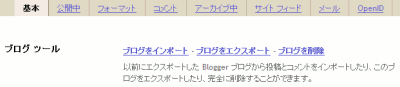
ブログのエクスポート
「ブログを削除」リンクがこんな位置にあるのは少し危険な気がするんですが…それはおいといて、「ブログをエクスポート」リンクをクリックすると新しい画面が開き、「ブログをエクスポート」ボタンを再び押すと、Atom フォーマットされた XML ファイルのダウンロードが始まります。今日試してみたところでは「blog-06-28-2008.xml」というファイル名でした。元のブログから投稿やコメントが消えることはないので、こまめにバックアップを取ることができます。
ブログのインポート
インポートはというと、「ブログをインポート」リンクから行います。
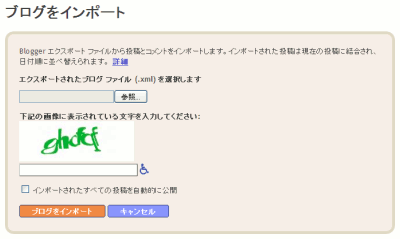
「エクスポート」で作成した XML ファイルを選択し、Captcha の入力をして「ブログをインポート」ボタンを押すだけ。やはり全て Blogger だけでできるのは便利ですね。「インポートされたすべての投稿を自動的に公開」チェックボックスにチェックを入れておくと、後で個別に記事を公開せずにすんでいいかも。
この画面に「インポートされた投稿は現在の投稿に結合され」と書かれているように、XML に記載されている投稿は現在のブログに追加されるだけで、投稿の全てが書き換えられるわけではありません。なので、「複数のブログを始めたけれどやっぱり一つのブログに統合したい」という場合にもいいですね。
ちなみに、Blogger in Draft からブログを新規作成する場合にも「ブログをインポート」することができます。簡単にブログのコピーがとれるようで少し心配ですが、複数のブログをまた別のブログにまとめるときなんかに使うといいのかもしれませんね。
ブログの削除
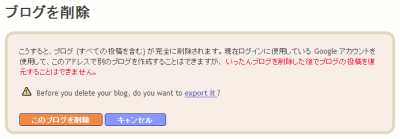
おまけなんですが、勇気を出して「ブログを削除」リンクをクリックしてみたところ、このような画面が出ました。リンクを一度クリックしただけでは削除されないのでご安心を。
ということで、投稿とコメントのバックアップには「インポート・エクスポート」機能をぜひぜひご活用下さい。
あと、テンプレートやウィジェットのバックアップ・復元は、Blogger の管理画面「レイアウト > HTML の編集」(レイアウトテンプレート)、「テンプレート > HTML の編集」(クラシックテンプレート)から、別に行う必要があるので注意してくださいね。
下記URLを参考にしてみたのですが、できませんでした。(テンプレートの更新でエラーとなる。)
http://www.kuribo.info/2006/06/blogger-movable-type.html
現状のBloggerサービスにおいて、データのエクスポートの方法をご存知の方がいらっしゃいましたらご教授願います。 よろしくお願いいたします。
と、「教えて!goo」に質問があったので、こちらで答えることにします。goo で答えるためのアカウントも持っていませんし。
エクスポートの方法
※テンプレートやブログの設定を大きく変更するので、テンプレートのバックアップおよび、各種設定のメモをしっかりとっておいて下さい。
1.新 Blogger 管理画面「設定 > フォーマット」ページを開き、「表示」を「999 投稿」に、「Data ヘッダーフォーマット」を「3/15/2007」形式に、「時刻のフォーマット」を「2:11:30 AM」形式に、「言語」を「英語(アメリカ合衆国)」に、「改行の変換」を「いいえ」にして「設定を保存」ボタンを押します。
2.新 Blogger 管理画面「テンプレート > HTML を編集」を開き、「ウィジットのテンプレートを展開」チェックボックスにチェックを入れます。
3.テキストエリアの中から次のコードを探し出し、
<!-- posts -->
<div class='blog-posts'>
<b:include data='top' name='status-message'/>
<b:loop values='data:posts' var='post'>
<b:if cond='data:post.dateHeader'>
<h2 class='date-header'><data:post.dateHeader/></h2>
</b:if>
<b:include data='post' name='post'/>
<b:if cond='data:blog.pageType == "item"'>
<b:include data='post' name='comments'/>
</b:if>
</b:loop>
</div>
<!-- navigation -->
<b:include name='nextprev'/>
<div class='blog-posts'>
<b:include data='top' name='status-message'/>
<b:loop values='data:posts' var='post'>
<b:if cond='data:post.dateHeader'>
<h2 class='date-header'><data:post.dateHeader/></h2>
</b:if>
<b:include data='post' name='post'/>
<b:if cond='data:blog.pageType == "item"'>
<b:include data='post' name='comments'/>
</b:if>
</b:loop>
</div>
<!-- navigation -->
<b:include name='nextprev'/>
赤字部分を以下のコードに差し替えます。
<div class='blog-posts'>
<div class="post">
<div class='post-body'>
<input type="button" onclick="document.getElementById('mt-code').select();" value="Select All" /><br />
<textarea style="width:400px;height:600px;" id="mt-code"><b:loop values='data:posts' var='post'>TITLE: <data:post.title/>
AUTHOR: <data:post.author/>
DATE: <b:if cond='data:post.dateHeader'><data:post.dateHeader/> </b:if><data:post.timestamp/>
<b:if cond='data:post.labels'><b:loop values='data:post.labels' var='label'>CATEGORY: <data:label.name/>
</b:loop></b:if>-----
BODY:
<data:post.body/>
--------
</b:loop></textarea>
</div>
</div>
</div>
<div class="post">
<div class='post-body'>
<input type="button" onclick="document.getElementById('mt-code').select();" value="Select All" /><br />
<textarea style="width:400px;height:600px;" id="mt-code"><b:loop values='data:posts' var='post'>TITLE: <data:post.title/>
AUTHOR: <data:post.author/>
DATE: <b:if cond='data:post.dateHeader'><data:post.dateHeader/> </b:if><data:post.timestamp/>
<b:if cond='data:post.labels'><b:loop values='data:post.labels' var='label'>CATEGORY: <data:label.name/>
</b:loop></b:if>-----
BODY:
<data:post.body/>
--------
</b:loop></textarea>
</div>
</div>
</div>
4.「テンプレートを保存」ボタンを押します。
5.ブラウザでブログを開くと、記事欄に大きなテキストエリアが表示されます。この中のコードが Movable Type 形式の投稿データなので、テキストファイルにコピーしてPC上に保存してください。

6.データの保存が済んだら、1・2・3の手順で変更した箇所を全て元に戻しておきましょう。これで終了です。
ちなみに
・同じ日に複数投稿がある場合、2件目以降の投稿の日付が表示されません。お手数ですが、同じ日付を書き入れてください。
・旧 Blogger 版と違って、コメントは書き出しません。
・旧 Blogger 版と違って、ラベルを書き出します。
ということで、エクスポートが必要な方はぜひお試し下さい。(Blogger から別のブログサービスへの引越しを勧めているものではありません、念のため。)
関連記事:Blogger を Movable Type 形式にエクスポートする(旧 Blogger 向け)
