
> Twitter | サイト | ツール | 共有 >
Twitter の一日のつぶやきをまとめてブログに投稿してくれる twtr2src
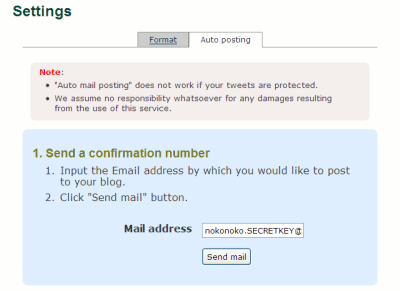
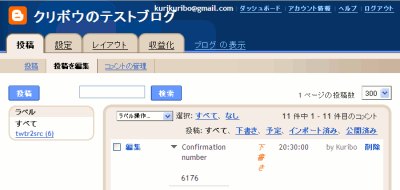
5.ここまでの設定がうまくいっていれば、ブログに twtr2src の確認用メールが届いているはずです。ブラウザの別画面で Blogger のブログ管理画面「投稿 > 投稿を編集」を開き、「Confirmation number」という投稿の本文からその数値を確認します。
6.twtr2src に戻り、5で確認した数値を入力して「Submit」ボタンを押します。数値が合っていれば右に「OK」という文字が出ます。

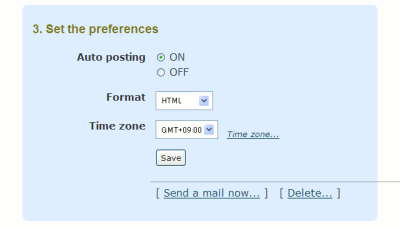
7.その後、メールの自動投稿の設定をします。下の説明を参考にして設定した後、「Save」ボタンを押してください。
書き出してみると意外と長かったんですが、実際の作業はすぐに終わります。Twitter のつぶやきをブログにまとめたいという人はぜひお試し下さい。
ちなみに、前回ご紹介した Twitterfeed とこのサービスを一緒に利用すると、ループが発生して Twitter やブログを更新していなくても、Twitter つぶやき → Blogger でつぶやきのまとめ投稿 → Twitter にブログの更新情報 → Blogger でつぶやきのまとめ投稿…と毎日両方が更新されてしまうような気がします。
Twitterfeed と twtr2src を一緒に使いたい場合には、twtr2src のメールタイトルを編集し、Twitterfeed でそのタイトルに対するフィルターを設定するというのがいいかも知れません(未実験)。
スポンサードリンク:
お願い:
今回は、前回の記事「ブログの更新情報を Twitter に流してくれる Twitterfeed」とは逆の、「Twitter から Blogger へ」というパターンをご紹介。

twtr2src は、Twitter の一日のつぶやきをまとめてメールで送ってくれるサービスです。登録すると、毎日午前 0 時に前日の Twitter のつぶやきが指定したアドレスに送られてきます。これをブログのメール投稿サービス(Blogger の場合 Mail2Blogger)とつなげると、ブログに毎日自動的に Twitter のつぶやきが投稿されていくようになります。
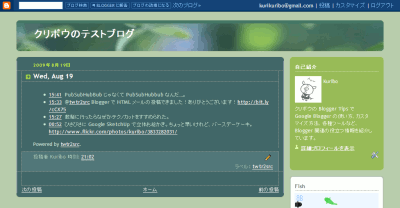
この twtr2src は OAuth に対応しているので、Twitter ユーザーなら特別なアカウントを作らなくても利用することができます。それでは、早速利用方法を。
1.まず、Blogger ブログのメール投稿を有効にします。Blogger のブログ管理画面「設定 > メールとモバイル」ページの「メールによる投稿アドレス」に好きな英数字を入れて、誰にも公開しないブログ投稿用メールアドレスを作成します。このアドレスはメモしておいてください。公開の設定は「メールを投稿の下書きとして保存します」を選択して「設定を保存」ボタンを押します。
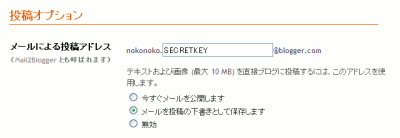
2.twtr2src サイトを開き、ログインします。「Sign in with Twitter」リンクをクリックすると Twitter の OAuth 確認画面に移るので、「Allow」ボタンを押してください。
3.すでに Twitter のつぶやきが並んでいると思います。そこから「Settings」リンクをクリックすると、下の画像のような画面になります。下のオプション説明を参考にして設定した後、「Save」ボタンを押してください。
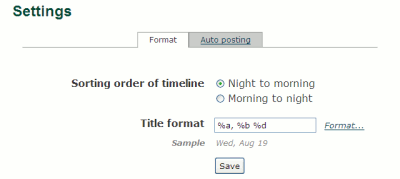
- Sorting order of timeline … Twitter のつぶやきを時刻で降順で並べるか、昇順で並べるか。「Night to morning(デフォルト)」だと新しいつぶやきから順に並び、「Morning to night」だと古いものから。
- Title format … メールの件名のフォーマット。Blogger に送信時、このメールの件名がそのまま投稿のタイトルになる。デフォルトは「%a, %b %d」。ここで指定することのできる「%なんとか」という文字列は ここで確認。
5.ここまでの設定がうまくいっていれば、ブログに twtr2src の確認用メールが届いているはずです。ブラウザの別画面で Blogger のブログ管理画面「投稿 > 投稿を編集」を開き、「Confirmation number」という投稿の本文からその数値を確認します。
6.twtr2src に戻り、5で確認した数値を入力して「Submit」ボタンを押します。数値が合っていれば右に「OK」という文字が出ます。
7.その後、メールの自動投稿の設定をします。下の説明を参考にして設定した後、「Save」ボタンを押してください。
- Auto posting … メールの自動投稿を行うかどうか。「ON」にすると、毎日午前 0 時に自動的にメールが送られる。「Send a mail now」でテスト後「ON」に設定するのが吉。
- Format … メールの形式。Blogger は「HTML」もしくは「Plain Text」を指定。「HTML」だとこんな感じ、「Plain Text」だとこんな感じ。
- Time zone … メールのタイムゾーン。日本なら「GMT+09:00」のままで。
- Send a mail now … メール送信のテスト。存在する最終日の Twitter のつぶやきを送信。Format を変更した場合には、先に「Save」ボタンを押して設定を反映させてから、メールを送ること。
書き出してみると意外と長かったんですが、実際の作業はすぐに終わります。Twitter のつぶやきをブログにまとめたいという人はぜひお試し下さい。
ちなみに、前回ご紹介した Twitterfeed とこのサービスを一緒に利用すると、ループが発生して Twitter やブログを更新していなくても、Twitter つぶやき → Blogger でつぶやきのまとめ投稿 → Twitter にブログの更新情報 → Blogger でつぶやきのまとめ投稿…と毎日両方が更新されてしまうような気がします。
Twitterfeed と twtr2src を一緒に使いたい場合には、twtr2src のメールタイトルを編集し、Twitterfeed でそのタイトルに対するフィルターを設定するというのがいいかも知れません(未実験)。
スポンサードリンク:
「この記事役に立った!」と思ったら、ぜひフィード登録をお願いします。 


早速試させていただいてます。最後のsend a mail now をポチルと何分かしてから赤色で
ReplyDeleteThe mail has not been sent. (There is no tweets.)
と表示されます。
その上の
Confirmation number もOKになっているので???って感じですが
Twitterも表示されないからTwitterのせいですかね?
Formatのところのsaveボタンをポチるのを忘れていたようです。お騒がせいたしました。テスト完了しました。
ReplyDeleteいえいえ、すぐに解決できたようでよかったです。これからも気になることがあったら迷わずコメントしてくださいね。
ReplyDeletetwitter始めてからBloggerの更新がおざなりになっていてどうしようかと思っていました。
ReplyDelete助かりました。
ありがとうございました。
どういたしましてです。
ReplyDelete記事がお役に立ったようでうれしいです。
いつもありがとうございます。
ReplyDeleteセッティングさせて頂きました。文面が解り易いのでさっさと画面が進み、快感すら味わった次第です。
感謝しております。
クリボウさん
ReplyDeleteはじめまして。
さっそく試してみたところ、スムーズに導入できました。ありがとうございました。
> Kummy / 真音さん
ReplyDelete> 文面が解り易いのでさっさと画面が進み、快感すら味わった次第です。
そう言ってもらえると嬉しいです。
ありがとうございます。
> chample さん
コメントありがとうございます。
無事導入できたようでよかったです。
This comment has been removed by the author.
ReplyDelete参考にさせていただきました。ありがとうございました!
ReplyDeleteThis comment has been removed by the author.
ReplyDeleteはじめまして!!
ReplyDeleteこれ便利ですね!!
早速試してみました、
Bloggerで
ひとつのアカウントでも簡単に新しいブログが出来る事も発見!!
収穫大きいです。
Twitterで何が出来るか試行錯誤中ですので、また勉強させて頂きに伺います。
ありがとうございました!!
これいいですね。さっそく、試させてもらおうと思います。
ReplyDeleteはじめまして。
ReplyDeletetwtr2srcとlivedoorで連携しようと試行錯誤しましたが、
こちらの記事に出会い、Bloggerでアッサリと成功しました。
ありがとうございました。
はじめまして
ReplyDeleteBlogger をはじめてから参考にさえてもらっています。
わかり易い説明で、スムーズに導入できました。ありがとうございます。
誠 Biz.ID
ReplyDelete"「Evernoteでの情報収集」にどうしても欠かせない4つのTips"
で紹介されていたので、今更なんですが、はじめました。自分の場合、Mailの送り先は、Evernoteですが。
昨日登録してみました。
ReplyDelete昨日の分は無事にできたのですが、本日の分がうまく自動ポストがなされていないようです。
これはどうしたでしょうか?
ともかくとても便利なツールのご紹介をありがとうございました。
これからも何かと教えてください。
よろしくお願いします。
昨日投稿した薩摩です。
ReplyDelete本日確認したら昨日分がちゃんと投稿、掲載されていました。ありがとうございました。
どこがおかしかったのか、原因は判然としませんが目的コンプリートと言う事で・・・。
今後ともどうぞ宜しくお願いします。
クリボウさま
ReplyDeleteはじめまして、hashibutogarasu と申します。
問題なく設定できました。ありがとうございます。
しかし、更新をサボっているもので、ブログが「つぶやき集」の様相を呈してしまいました。これは、マメに更新しろということですね。
なにはともあれ、深謝です。
初めまして。
ReplyDeleteつぶやきをまとめてブログで掲載したく調べていた所、クリボウ様のサイトに行きつきました。
早速設定させて頂いて、テストメールも送られたのですが・・・
実際の自動送信がされません・・・。
午前0時に送信されると言う事ですが、遅くなる事もあるのでしょうか?
因みにブログはJUGEMです。
テストメールが受け取れたということであれば設定は出来ているという事なのでしょうが・・・。
お手数をお掛け致しますが、どうぞ宜しくお願い致します。
新規に設定中ですが、「設定がまだ完了していないので、ツイートは投稿されません。設定を続けてください。」がずっと表示しているのですが、メールアドレスを入れてもOKがでません。何か設定誤りがありますでしょうか。
ReplyDeleteクリボウさん、はじめまして。
ReplyDelete松葉三吉と申します。
ブログの記事を参考にツイッターとの連携を設定してみました。とてもわかりやすい記事で助かりました。
分かりやすい説明ありがとうございました。Blogger、Evernote両方設定してみました。
ReplyDeleteすごく分かりやすい説明で早速試してみました。
ReplyDeleteありがとうございました!
自動投稿機能なくなっちゃったんですよね。t2b や twitill もうまく
ReplyDelete動かないですし、セキュリティ的に
こういったサービスは無くなってい
ってしまうんでしょうか。。
ReplyDeleteالاعتماد على احدث الاجهزه التى تعمل بالبخار
لان التنظيف من اكثر العمليات التى تحتاج الى الوقت والجهد بالنسبه لعملاءنا وخاصه عند القيام بعمليه تنظيف المفروشات فقدمت لك شركه الراقى افضل الحلول للقيام باعمال التنظيف للمفروشات فنحن الان نعتمد على احدث الاجهزه التى تعمل بالبخار فله تاثير قوى جدا على اذابه البقع والدهون والاوساخ والاتربه مع العلم انه يساعد على الحفاظ على الالوان والتخلص من مشاكل التخفيف التى تحتاج الى عدد من الايام فاذا اراد ان تتخلص من عمليه التنظيف للمفروشات عليك الاتصال بالراقي شركة نظافة بالرياض على الفور
شركة نظافة بالرياض
كثير منا يغفل عن عمليه الجلى للارضيات او الطرق التقليديه تسبب الكثير من المتاعب لذلك قررت شركة جلى بلاط بالرياض ان تهتم بامور جلى الارضيات بافضل الطرق عن طريق الاعتماد على احدث الاجهزه المخصصه فى اعمال الجلى للارضيات والبلاط والسيراميك فلا داعى للقلق مهما كانت نوع الارضيات التى تمتلكها شركة الراقى لديها الاجهزه المناسبه لاعمال الجلى
شركه تنظيف بالرياض
الاعتماد على طاقم عمل فلبينيه
طاقم عمل المخصص لشركة تنظيف بالرياض هو الاساسى فى نجاح شركتنا لذلك تسعى دائما شركه الراقى شركة تنظيف فلل بالرياضان تكون متميزه بين الشركات فنحن نمتلك اكبر طاقم عمل فلبينى للقيام باعمال التنظيف من الالف الى الياء ومدرب على الاجهزه التى تمتلكها الشركه للقيام باعمال التنظيف فتاكد عزيزى العميل انك تشعر بالفرق بين خدمات التنظيف الخاصه بافضل شركة تنظيف بالرياض وبين اى شركه اخرى تقوم باعمال التنظيف
افضل شركة تنظيف بالرياض
تعتبر شركة تنظيف بالرياض من افضل شركات التنظيف بالرياض فى الاسواق واصبحت تحتل المركز الرائد بين الشركات فهى تهتم باعمال التنظيف من الالف الى الياء وتقدم خدمه شامله متكامله من اعمال التنظيف شركة تنظيف فلل وقصور بالرياض
ReplyDeleteشركة تنظيف بالرياض
شركة نقل اثاث بالرياض
شركة تسليك مجارى بالرياض
شركة تخزين اثاث بالرياض
شركة تخزين عفش بالرياض
شركة نقل عفش من الرياض الى جدة
شركة تنظيف مجالس بالرياض
تنظيف خزانات بالرياض
شركة تنظيف مسابح بالرياض
شركة مكافحة الحشرات بالرياض
شركة رش مبيدات شمال الرياض
شركة تنظيف بيوت بالرياض
ReplyDeleteشركة تنظيف واجهات زجاج بالرياض
شركة مكافحة الصراصير بالرياض
شركة كشف تسربات المياه بالرياض
شركة عزل الاسطح بالرياض
شركة تنظيف بيارات بالرياض
شركة شراء اثاث مستعمل بالرياض
شركة مكافحة عقارب بالرياض
شركة مكافحة بق الفراش بالرياض
شركة مكافحة البرص بالرياض
شركة مكافحة الفئران بالرياض
شركة مكافحة النمل الابيض بالرياض
شركة تنظيف بالرياض
كشف تسربات المياه بالرياض
من المعروف ان تنظيف المنازل من بين اهم الخدمات الضرورية في التنظيف والترقية بمنازلنا الى مصاف المنازل العصرية والتي عرفت تنظيفا عصريا من شانه ان يوفر لساكنته ظروفا حياتية راقية ولابد من توفر هيئة تختص في المجال مع تقديم ضمانات متكاملة من شانه ان تجعل الافراد يضمنون نجاح خدمة التنظيف ولا حاجة للمزيد من ضياع الاموال عبر طلبات خدمة تنظيف المنازل التي لا تلبي حاجياتهم ولا تتماشى مع رغباتهم لأن العديد من شركات تنظيف المنازل تسعى فقط الى عرض خدماتها عبر طرق ترويجية فحسب من اجل كسب المال فقط دون مراعاة الوازع الاخلاقي والضمير المهني الذي يحتم على مدراء مثل هاته الشركات ان يسعوا خلف ارضاء العملاء ليس اكثر من هذا عبر اتقان تنظيف المنازل .
ReplyDeleteومن اجل اثراء الواقع الخدماتي الذي يدخل في اطار تنظيف ونظافة المنازل اردنا ان نساهم معكم في ذلك، وذلك بالإعلان عن الخدمات المميزة في هذا المجال والتي ترفع شعار تنظيف المنازل والتي تحولت الى وجهة حقيقية يطلب خدماتها الالاف من عملاء تنظيف المنازل وكلهم امل ويقين وقناعة بالمستوى الراقي الذي تحققه الشركة لهم من جودة في تنظيف المنازل سرعة في تنظيف المنازل ,ضمان في تنظيف المنازل، انية في تنظيف المنازل، وهذا كله راجع لما تملكهمن امكانيات هامة في المجال من افضل اليات تنظيف المنازل، ارقى وسائل وإمكانيات تنظيف المنازل، جميع ارقى وأفضل مطهرات المنازل والتي ساعدت في انتشار تلك الشركات على نحو واسع من مناطق المدينة المنورة حتى اصبحت متداولة بين كل العملاء والواقع الميداني يشهد على صحة ما نقول عبر المنازل التي عرفت عمليات تنظيف واسعة النطاق ساعدت في رضا ملاكها بصورة متكاملة من الضمان.
شركة كشف تسربات المياه بالرياض
شركة تسليك مجارى بالرياض
شركة عزل خزانات بالرياض
شركة تنظيف خزانات بالرياض
شركة تنظيف مجالس بالرياض
شركة نظافة عامة بالرياض
شركة تنظيف منازل وبيوت وفلل وقصور بالرياض
شركة نقل عفش بالرياض
شركة مكافحة حشرات بالرياض
شركة تنظيف شقق بالرياض
تعتبر امتار هي اكبر شركة متخصصة في كشف تسربات المياه بالرياض لذلك تواصل معنا الان لتحديد موعد للكشف علي مواسير منزلك.
ReplyDeletehttps://amtar-ksa.com/%D9%83%D8%B4%D9%81-%D8%AA%D8%B3%D8%B1%D8%A8%D8%A7%D8%AA-%D8%A7%D9%84%D9%85%D9%8A%D8%A7%D9%87/
This comment has been removed by the author.
ReplyDeleteمن اكبر الشركات واعرقها في مجال عزل الخزانات هي شركة عزل خزانات اللويمي فأننا نستخدم اقوي المواد العازلة لاسطح والخزانات لاننا اقوي شركة عزل اسطح بالرياض.
ReplyDeletehttps://www.allowaimy.com/%D8%B4%D8%B1%D9%83%D8%A9-%D8%B9%D8%B2%D9%84-%D8%A7%D8%B3%D8%B7%D8%AD-%D8%AE%D8%B2%D8%A7%D9%86%D8%A7%D8%AA-%D8%A8%D8%A7%D9%84%D8%B1%D9%8A%D8%A7%D8%B6/
مكافحة حشرات بجدة
ReplyDeleteشركة مكافحة حشرات بجدة
شركة تنظيف بجدة
شركة نظافة بجدة
شركة تنظيف خزانات بجدة
نقل عفش جدة
شركة رش مبيدات بجدة
شركة رش مبيدات بجدة
نقل عفش جدة
شركة تنظيف خزانات بجدة
یوجد بشركة تنظیف منازل بالدمام أدوات كھربائیة صممت خصیصاً من أجل الاعمال الشاقة الخاصة بالتنظیف مثل عملیة شفط الاتربة وتنظیف الارضیات وتنظیف الستائر الخاصة بالمنزل وغسیل الكنب و تنظیف السجاد بأدوات ومواد سائلة مستوردة من ایطالیا ذات رائحة فواحة . تنظيف منازل بالدمام
ReplyDeleteشركه تنظيف منازل بالدمام
شركه تنظيف شقق بالقطيف
إن فریق عمل شركة تنظیف منازل بالدمام لھ خبرة واسعة في مجال التنظیف و التي تم اكتسابھا من العدد الكبیر من البیوت والمنازل الواسعة ،و ھذا ما یكسب عمال شركة تنظیف منازل بالدمام الأفضلیة و الامتیاز في تقدیم الخدمة لك عزیزي العمیل خدمة تنظیف منازل و ھي تصنف أحسن شركات تنظیف منازل بالدمام واحسن شركات تنظیف بیوت بالدمام شركه تنظيف شقق بالدمام
This comment has been removed by the author.
ReplyDelete
ReplyDeleteنان های صنعتی و غیر صنعتی، لواش تافتون و سنگک و باگت و غیره را می توانید از سایت کماچ با سفارش آنلاین نان تهیه و استفاده کنید. زین پس نیازی به ذخیره ی طولانی مدت نان در فریزر ندارید چراکه می توان به آسانی هر زمان که بخواهید نان تازه خریداری کنید.
سفارش آنلاین نان در شیراز
https://komuch.com
اگر علاقمند به گسترش حوزه ی کسب و کارتان هستید پیشنهاد ما راه اندازی کسب و کار الکترونیک با استفاده از سایت ها فروشگاه های اینترنتی و شبکه های مجازی است.
برای اطلاع بیشتر از تکنیک های افزایش فروش آنلاین در فروشگاه های اینترنتی و روش های افزایش فروش و فالوور در شبکه های اجتماعی مختلف در خبرنامه ی سایت شیرازسان به طور رایگان عضو شوید.
طراحی فروشگاه اینترنتی در شیراز
طراحی سایت در شیراز
https://shirazsun.net
Online shopping has become an unrepeatable part of our lives! There are lots of online stores on web but none of them will offer you as great super high quality goods in reasonable prices like “aixonne” do.
Check out the best online store for newest sells and cheapest deals available in the market!
buy online
https://aixonne.com
Promo Bonus via Media Domino Bet Tyver Region Capital Situs www.pokerusia.net Melalui Bank DIY Syariah Kode Bank 112.
ReplyDeleteتعد شركه جودا كلين من افضل شركات تنظيف الخزانات بالرياض وداخل المملكة العربية السعودية ، ان خزانات المياه من المصادر التى تعتمد عليها المنازل فى معظم المملكة العربية السعودية وتنظيف خزانات المياه بالرياض من اهم المهمات التى تقدمها شركتنا فى مجال التنظيف حيث تقوم شركه تنظيف خزانات بالرياض بالاعتماد على ماده الابوكسى الخاصه بتنظيف الخزانات فهذه افضل المواد تعمل بمثابه الخل للقيام بازاله الطحالب او الرواسب او القيام بازاله الاوساخ من الخزان والتمتع بخزان نظيف وخالى من اى تلوث او اى امراض
ReplyDeleteشركه تنظيف خزانات بالرياض
شركة غسيل خزانات بالرياض
ReplyDeleteشركة ترميم منازل بابها
شركة تنظيف موكيت بخميس مشيط
شركة مكافحة حشرات بخميس مشيط
شركة تنظيف بخميس مشيط
شركة تنظيف منازل بخميس مشيط
شركة مكافحة حشرات بخميس مشيط
ReplyDeleteشركة تنظيف بجازان
شركة مكافحة حشرات بجازان
شركة تنظيف خزانات بجازان
شركة تنظيف منازل بجازان
شركة تنظيف خزانات بسراة عبيدة
شركة تنظيف منازل ببيشة
شركة مكافحة حشرات ببيشة
garden hose
ReplyDeleteI know most of you are familiar with the e commerce and online shopping concept! You may have bought your new shirt or dress from an online store!
https://aixonne.com/landings/buy-jewelry-watches-online
https://aixonne.com/landings/mens-clothing-sale-sweater-swimwear
https://aixonne.com/landings/buy-mobile-tablet-accessories
Well! You know you cannot trust all online stores but the story of Aixonne is much more different! For its great reputation of considering customers’ rights and all trust badges you can see in their website.
I showed their watches cameras and accessories and mobile phones they were offering.
servislampung.blogspot.compelatihankursusteknisiservicehp.blogspot.com
ReplyDeletekursushplampung.blogspot.com
kursusteknisuhpbandarlampung.blogspot.com
kursusteknisiservicehp.blogspot.com
agenpulsabandarlampung.blogspot.com
شركة المستقبل لخدمات النظافة يالرياض والدمام 0500466401
ReplyDeleteشركة من الشركات الرائدة في الخدمات المنزلية شركة المستقبل للخدمات النظافة يتميز بوجود عمال متميزة وعلى أعلى دقة ونتميز ايضا لوجود الخبرات والعمل بأعلي المواد الخام أسعارنا لاتقبل المنافسة تواصل معنا الأن عبر الروابط التالية وسوف نلبي طلباتكم في اسرع وقت ممكن
شركةجلى بلاط بالرياض
شركة تنظيف منازل بالرياض
شركة تنظيف بالبخار بالرياض
شركة تنظيف شقق بالرياض
شركة تنظيف وصيانة مكيفات بالرياض
شركة مقاولات كهرباء بالرياض
شركة مقاولات سباكه بالرياض
شركة ترميم وصيانه منازل بالرياض
شركة كشف مباني بالرياض
Latest web design tips
ReplyDeleteAdvantages of website development with a CMS
https://terrylove.com/forums/index.php?members/adam-mathewz.94477/
👍👍👍👍👍👍👍
ReplyDelete
ReplyDeleteشركة تركيب اثاث اكيا بالرياض
ReplyDeleteشركات كشف تسربات المياه بالمدينة المنورة
بالتواصل مع شركه كشف تسربات المياه بالمدينة المنورة يتم على الفور الاستجابة من قبل الشركه والاتجاه الى المكان الذي يوجد فيه تسرب المياه و تقوم الشركه بالكشف بشكل دقيق جدا والاستعانة مجموعه كبيره من الفنيين المتخصصين في الكشف عن تسربات المياه كما يوجد علامات وايه تؤشر الى فجو ان يوجد تسرب بالفعل وان الاعمال التي توجد الشركه لهم لديهم الخبرة الفعالة في السرعة في معرفه سبب تسرب المياه ولا قيام بصيانه ومعالجه المكان المتضرر وايقاف تماما المياه عن التسرب وذلك باستخدام افضل ادوات الممكنة التي تساعد في الكشف عن تسربات المياه
görev yap para kazan
ReplyDeletegörev yaparak para kazan
شركة كشف تسربات المياه ببريدة
ReplyDeleteشركة كشف تسربات المياه بالدوادمي
شركات كشف تسريبات المياه بالخرج
شركة كشف تسريبات المياه بالخرج
شركة كشف تسربات المياه بتبوك
شركة كشف تسربات المياه بالرس
شركة كشف تسربات المياه بالرياض
شركة تنظيف بالرياض
شركة تنظيف بالرياض
شركة تنظيف بالرياض
الخليج ترند
ReplyDeletehttps://khaleej-trend.online
الخليج ترند
ReplyDeleteتحميل لعبة ماين كرافت التعليمية
free fire advance تحميل سيرفر المطورين فري فاير آخر إصدار 2021
تحميل برنامج ipad view لتشغيل ببجي علي منظور الايباد ipad view download
اربح بلايستيشن 5 مع موقع دوريتوس السعودية https://doritosgamingksa.com/
مكافآت ببجي مجانا يعمل لغاية 2021
تطبيق onlyfans للأيفون
تحميل لعبة جراند ثفت أوتو 5 GTA جاتا لأجهزة الPC
تحمبل كينج روت اندرويد 9 + الطريقة
تعتبر عمليه لحام الفايبر جلاس التي تقوم بها شركة لحام خزانات الفيبر جلاس بالرياض من أهم العمليات في صيانه خزانات الفايبر جلاس وذالك لأنها توفر الكثير من المال الضائع نتيجة وجود ثقب في الخزان يؤدي ذالك الي نتيجة عدم الاستغناء عنه واللجوء لشراء خزانات جديده ويوجد لدينا فرع أخر في شركة لحام خزانات الفيبر جلاس بجدة
ReplyDeleteمما يعمل ذالك علي إهدار الكثير من المال عند تعرض الخزان لثقب لعدم اللجوء لعملية لحام خزانات الفايبر جلاس التي توفر الكثير من المال بجوده وكفاءة عالية الجودة
مثل التي تتوفر لدينا في الشركة بأدوات ومواد مناسبه صديقه للبيئة ليس لها أي آثاره سلبيه ناتجة عنها تؤثر علي الإنسان
نقدم ايضاً خدامات :
شركة عزل فوم بالرياض
شركة عزل خزانات بجدة
شركة عزل خزانات بالرياض
شركة نقل عفش الباحة
ReplyDeleteشركة نقل عفش حفر الباطن
شركة نقل عفش القصيم
شركة نقل عفش الجبيل
شركة نقل عفش المدينة المنورة
شركة نقل عفش الخرج
شركة نقل عفش الخبر
شركة نقل عفش بالاحساء
شركة نقل عفش بابها
Nice Blog. Thanks for sharing with us. Such amazing information.
ReplyDeleteMyBlogger Club
Guest Posting Site
Best Guest Blogging Site
Guest Blogger
Guest Blogging Site
Visit This Link go now go to website hop over to these guys top article Dolabuy Fendi
ReplyDeleteطراحی و بازسازی
ReplyDeleteSuperb! This really works. Thanks a lot! Webpage
ReplyDelete
ReplyDeleteدرجات الحرارة المرتفعة التي قد تؤدي إلى تلف الأثاث الخشبي وتشقق الطلاء.
الرطوبة العالية التي قد تسبب العفن على الأقمشة والمفروشات.
الحشرات والقوارض التي قد تضر بالأثاث المخزن في أماكن غير مجهزة.
لذلك، نوفر تخزين الاثاث بالرياض مستودعات مزودة بأنظمة تحكم بالحرارة والرطوبة لضمان عدم تأثر الأثاث خلال فترة التخزين الطويلة.
اكستريم نانو للعناية بالسيارات بالرياض تعتبر وجهتك المثالية للحفاظ على سيارتك بأعلى مستوى من النظافة والحماية.
ReplyDeleteخدمات العناية بالسيارات بالرياض أصبحت اليوم جزءًا أساسيًا للحفاظ على قيمة ومظهر سيارتك.
اكستريم نانو
ReplyDeleteاكستريم نانو واحدة من أبرز العلامات المتخصصة في تقديم حلول متطورة للعناية بالسيارات بالرياض. تميزت المؤسسة بخبرتها الواسعة واعتمادها على أحدث تقنيات النانو لحماية الطلاء والمحافظة على مظهر السيارة وكأنها جديدة دائمًا. تقدم اكستريم نانو خدماتها باحترافية عالية من خلال فريق مدرب يمتلك معرفة دقيقة بأدق تفاصيل السيارات، مع استخدام منتجات عالية الجودة تضمن حماية فعالة تدوم لفترات طويلة. سواء كنت تبحث عن حماية الطلاء، أو تظليل النوافذ، أو إضافة لمسة فاخرة لسيارتك، فإن اكستريم نانو هي الوجهة المثالية لتجربة فريدة في عالم العناية بالسيارات
خدمات العناية بالسيارات بالرياض
تتنوع خدمات العناية بالسيارات بالرياض لتلبي احتياجات جميع مالكي السيارات، سواء للحفاظ على المظهر الخارجي أو العناية الداخلية. وتشمل هذه الخدمات: حماية الطلاء بتقنيات النانو، تلميع احترافي، تنظيف داخلي وخارجي شامل، تظليل النوافذ بجودة عالية، حماية الزجاج، إضافة طبقات عازلة من الخدوش والعوامل الجوية، إضافة إلى خدمات التنجيد والتعقيم. ومع وجود مراكز متخصصة مثل اكستريم نانو، أصبح بإمكان أصحاب السيارات الاستفادة من حلول متكاملة تجمع بين الجودة والدقة، مما يمنح سياراتهم حماية مثالية ولمسة جمالية تدوم طويلاً.
تُعد مالك كيور لخدمات قص وتخريم الخرسانة من الجهات المتخصصة في تنفيذ أعمال قص وتخريم الخرسانة بجودة عالية ودقة كبيرة، حيث يتم الاعتماد على أحدث المعدات والتقنيات الحديثة التي تساعد في إنجاز جميع الأعمال الخرسانية بطريقة آمنة وسريعة.
ReplyDeleteخدمات قص خرسانة بجدة أصبحت من الخدمات الأساسية التي يحتاج إليها أصحاب المباني والمشاريع عند إجراء التعديلات أو التوسعات داخل المنشآت.
تقدم خدمات تخريم خرسانة بجدة حلولًا احترافية لعمل الفتحات الدائرية والخدمية داخل الخرسانة المسلحة بأحجام وأعماق مختلفة حسب متطلبات المشروع.
تعتبر أعمال قص وتخريم خرسانة بجدة من الخدمات المهمة في مشاريع البناء والترميم، حيث تساعد في إجراء التعديلات الهندسية بطريقة دقيقة وآمنة.
تتميز خدمات فتح كور بجدة بالدقة العالية في تنفيذ الفتحات الخرسانية الخاصة بتمديدات التكييف والكهرباء والسباكة وأنظمة التهوية.
تتطلب عمل فتحات المصاعد بجدة دقة كبيرة وخبرة هندسية لضمان تنفيذ الفتحات وفق المقاسات المطلوبة وبما يتوافق مع معايير السلامة والإنشاءات الحديثة.
نصائح عن تخريم وقص الخرسانة بجدة عند تنفيذ أعمال تخريم وقص الخرسانة بجدة يُفضل الاستعانة بجهة متخصصة تمتلك خبرة ومعدات حديثة لضمان تنفيذ العمل بأمان ودقة عالية.
يقدم خبراء القص والتخريم لخدمات قص وتخريم الخرسانة بجدة خدمات متكاملة في مجال قص وتخريم الخرسانة باستخدام أحدث الأجهزة والمعدات الحديثة التي تضمن تنفيذ الأعمال بدقة عالية وجودة ممتازة.
ReplyDeleteتتميز خدمات قص خرسانة بجدة بالدقة الكبيرة في تنفيذ الفتحات الخرسانية بمختلف الأحجام والأشكال وفق متطلبات المشروع.
تعتبر خدمات تخريم خرسانة بجدة من الأعمال المهمة التي تحتاج إلى معدات متطورة وفنيين ذوي خبرة عالية للحصول على نتائج دقيقة وآمنة.
تشمل خدمات قص وتخريم خرسانة بجدة تنفيذ مختلف الأعمال الخرسانية الخاصة بالتعديلات والترميمات والتوسعات داخل المباني والمنشآت.
تقدم خدمات فتح كور بجدة حلولًا دقيقة لتنفيذ الفتحات الدائرية داخل الخرسانة المسلحة بأقطار وأعماق مختلفة حسب طبيعة العمل.
تحتاج عمل فتحات المصاعد بجدة إلى خبرة كبيرة ودقة عالية لضمان تنفيذ الفتحات وفق المقاسات الهندسية المطلوبة.
نصائح عن تخريم وقص الخرسانة بجدة قبل البدء في أعمال تخريم وقص الخرسانة بجدة يجب التأكد من اختيار جهة متخصصة تمتلك خبرة واسعة ومعدات حديثة لضمان جودة التنفيذ.