
> Twitter | サイト | ツール | 共有 >
ブログの更新情報を Twitter に流してくれる Twitterfeed

Twitterfeed はブログの更新情報を Twitter に流してくれる便利なツール。ブログに記事を投稿するたびに自動的に Twitter でつぶやいてくれます。

Twitterfeed は OpenID に対応しているので、Blogger ユーザーならアカウントを作らなくてもブログのドメインを入力するだけで、設定を開始することができます。それでは早速導入方法を。
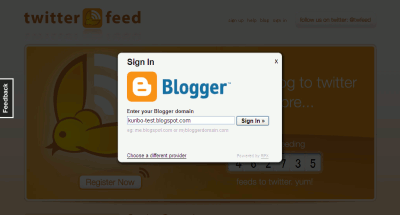
1.まず Twitterfeed サイト を訪れて、ログインします。「Login」ボタンの下の「Sign In with OpenID」リンクをクリックして、「Blogger」のボタンを押し、Blogger ブログの URL を記入したのち「Sign In」。Blogger の OpenID 確認画面が出るので、「はい。一回のみ」「はい。常に」のどちらかのボタンを押します。
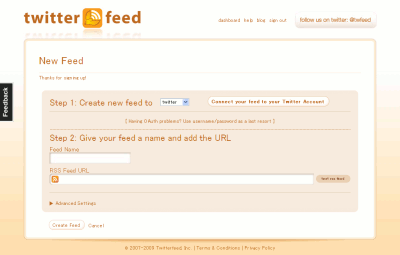
2.twitterfeed の設定画面が出ます。「Connect your feed to your Twitter Account」ボタンを押して、自分の Twitter アカウントと関連づけます。Twitter の OAuth 確認画面が出るので、「Allow」ボタンを押します。
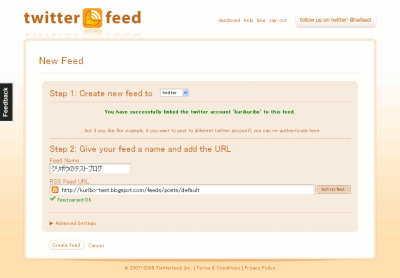
3.「Step 2」の欄が入力可能になります。「Feed Name」にブログ名を入れ、「RSS Feed URL」にブログのフィードの URL(
4.最後に「Create Feed」ボタンを押すと設定完了。…なんですが、詳細設定もできるので最初にしておいたほうがいいかも。「Advanced Settings」リンクを押すと下に入力欄がのびてきます。ここで好きな設定をしてください。
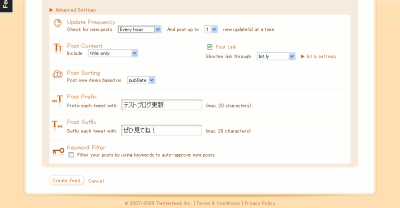
設定できる項目は次のとおり。
スポンサードリンク:
お願い:
もうご存知の方も多いと思うんですが、Blogger Buzz で取り上げられていたので、ご紹介。
Twitterfeed はブログの更新情報を Twitter に流してくれる便利なツール。ブログに記事を投稿するたびに自動的に Twitter でつぶやいてくれます。
Twitterfeed は OpenID に対応しているので、Blogger ユーザーならアカウントを作らなくてもブログのドメインを入力するだけで、設定を開始することができます。それでは早速導入方法を。
1.まず Twitterfeed サイト を訪れて、ログインします。「Login」ボタンの下の「Sign In with OpenID」リンクをクリックして、「Blogger」のボタンを押し、Blogger ブログの URL を記入したのち「Sign In」。Blogger の OpenID 確認画面が出るので、「はい。一回のみ」「はい。常に」のどちらかのボタンを押します。
2.twitterfeed の設定画面が出ます。「Connect your feed to your Twitter Account」ボタンを押して、自分の Twitter アカウントと関連づけます。Twitter の OAuth 確認画面が出るので、「Allow」ボタンを押します。
3.「Step 2」の欄が入力可能になります。「Feed Name」にブログ名を入れ、「RSS Feed URL」にブログのフィードの URL(
http://EXAMPLE.blogspot.com/feeds/posts/default のような)を入力します。RSS とありますが、Blogger の Atom フィードでも問題ありません。「test rss feed」ボタンを押して「Feed parsed OK」と出れば大丈夫です。4.最後に「Create Feed」ボタンを押すと設定完了。…なんですが、詳細設定もできるので最初にしておいたほうがいいかも。「Advanced Settings」リンクを押すと下に入力欄がのびてきます。ここで好きな設定をしてください。
設定できる項目は次のとおり。
- Update Frequency … Twitterfeed の更新頻度。30 分、1 時間、2 時間、3 時間、6 時間、12 時間、24 時間から選択可。デフォルトは 1 時間。
- post up to [NUMBER] new update(s) at a time. … ひとつの Twitter つぶやきに含める投稿数。1 ~ 5 が選択可。デフォルトは 1。
- Post Content … つぶやきに含める投稿の要素。「タイトルと本文」「タイトルのみ」「本文のみ」が選択可。デフォルトは「タイトルと本文」
- Post Link … ブログの投稿へのリンクを張るかどうかのチェックボックス。張る場合は、URL 短縮サービスも選択。20 種類ほどから選べるが、Twitter 標準の「bit.ly」のままが無難。
- Post Sorting … ポストの順序の基準を何にするか。「公開日」と「投稿 ID」から選択可。デフォルトは「公開日」。
- Post Prefix … つぶやきで投稿情報の前に表示する文字列。デフォルトはなし。
- Post Suffix … つぶやきで投稿情報の後に表示する文字列。デフォルトはなし。
- Keyword Filter … 投稿を Twitter に載せるための承認用キーワード。デフォルトはなし。
スポンサードリンク:
「この記事役に立った!」と思ったら、ぜひフィード登録をお願いします。 


いつも拝見させていただいています。
ReplyDeleteTwitterfeed、私も少しだけ使っていました。ブログとTwitterが連携できることに感動しました。
現在は、こちらも有名なサービスですが、FriendFeedで更新情報を流しています。はてなブックマークやTumblrの更新情報も一元管理できるのでこちらも結構便利です。
詳細な解説ありがとうございます。
ReplyDelete早速登録してみました。
他の人が更新情報流しているのをみて どうやってるんだろうな~と気になっていました。
> pon さん
ReplyDeleteいつもありがとうございます。FriendFeed もけっこう利用者が多いようですね。なんだか多機能そうでしり込みしているんですが、今度時間があるときに使ってみます。
> kazuaki さん
コメントありがとうございます。僕も手動で更新情報を流していたんですが、Twitterfeed を導入してから楽でいいです。流し忘れもないですしね。
おっしゃられる通りFriendFeedは
ReplyDelete機能が多いので、私はちょっと使いこなしきれていないです;;
さらに最近Facebookに買収されてしまったみたいですね。当面はサービスが継続されるみたいですが......このまま使い続けるか考え中です。
いつも拝見させていただき参考にさせていただいています。毎回わかりやすい解説で今回も早速導入させていただきました。ありがとうございました。
ReplyDelete> pon さん
ReplyDelete> さらに最近Facebookに買収されてしまったみたいですね。
そういった情報も知りませんでした。
ありがとうございます。
> sworks さん
いつも読んでくださっているようでうれしいです。
今後も、記事で不明の点などあれば、遠慮なくコメントしてくださいね。
本日、FriendFeedを用いてBloggerとtwitterの連携を試していたのですが、、、どうしてもうまくいかず。
ReplyDelete困っていたところ、拝見させていただきました。
で、記事のとおりやってみると連携できてとても感動しましたヽ(^▽^)人(^▽^)人(^▽^)ノ
内容も分かりやすくて読みやすかったです。
ありがとうございました。
どういたしましてです。
ReplyDeleteもし Twitterfeed も調子が悪くなってきたという場合には、こちらも試してみてください。
クリボウの Blogger Tips: ブログの更新情報を Twitter に流してくれる FeedBurner の Socialize 機能
はーい、どういたしましてです。
ReplyDelete記事がお役に立ったようでよかったです。
BloggerとTwitterの連携機能を探していたので大変参考になりました。どうもありがとうございました(^-^)
ReplyDelete便利ですねー。
ReplyDelete参考になりました!!
早速自分のブログにも実装出来たようです。有難うございました。
ReplyDeleteشركة كشف تسربات المياه بالرياض
ReplyDeleteشركة تنظيف خزانات بالرياض
شركة رش مبيدات بالرياض
شركة نقل عفش بالرياض
شركة تنظيف بالرياض
شركة تنظيف مجالس بالرياض
شركة تنظيف بخميس مشيط
ReplyDeleteشركة تنظيف فلل بخميس مشيط
شركة تنظيف منازل بخميس مشيط
شركة تنظيف شقق بخميس مشيط
شركة تنظيف مجالس بخميس مشيط
شركة تنظيف خزانات بخميس مشيط
شركة رش مبيدات بخميس مشيط
شركة مكافحة حشرات بخميس مشيط
شركة نقل عفش بخميس مشيط
شركة كشف تسربات المياه بخميس مشيط
شركة تسليك مجارى بالطائف
ReplyDeleteشركة تنظيف بالطائف
شركة تنظيف خزانات بالطائف
شركة تنظيف شقق بالطائف
شركة تنظيف فلل بالطائف
شركة تنظيف منازل بالطائف
شركة رش مبيدات بالطائف
شركة عزل اسطح بالطائف
شركة كشف تسربات المياه بالطائف
شركة مكافحة حشرات بالطائف
شركة تنظيف بالرياض
يعد مركز فيزيو سبا من اهم مراكز العلاج الطبيعي في التشيك والذى يقدم افضل جلسات العلاج الطبيعي بشكل متميز وتحت اشراف فريق طبي متكامل
ReplyDeletehttp://spa-cz.net/%D8%A7%D9%84%D8%B9%D9%84%D8%A7%D8%AC-%D8%A7%D9%84%D8%B7%D8%A8%D9%8A%D8%B9%D9%8A-%D9%81%D9%89-%D8%A7%D9%84%D8%AA%D8%B4%D9%8A%D9%83/
شركة نقل اثاث من الرياض الى جدة
ReplyDeleteشركة جلى بلاط بالرياض
شركة مكافحة الصراصير بالرياض
شركة مكافحة الفئران بالرياض
شركة مكافحة بق الفراش بالرياض
serviceiphonebali.blogspot.com
ReplyDeletekursusbali.blogspot.com
kursuspopulerlampung.blogspot.com
Elektronika
Bisnis
Thanks for sharing such a nice Blog.I like it.
ReplyDeletemcafee activate product key
norton internet security setup
norton internet security setup
www mcafee com activate livesafe
Comcast support number
AVG Antivirus phone number
webroot phone number
kaspersky phone number
Outlook Phone number
Microsoft Edge Phone number
Bisnis Online
ReplyDelete- Peluang Usaha -
Bisnis Sampingan Modal Kecil -
Peluang Bisnis -
Bisnis Modal Kecil
bandar togel terpercaya :
ReplyDeletehttp://165.22.110.188
http://165.22.110.188
http://165.22.110.188
http://165.22.110.188
http://165.22.110.188
http://165.22.110.188
Prediksi togel singapura :
ReplyDeletehttp://209.97.174.116
http://209.97.174.116
http://209.97.174.116
http://209.97.174.116
http://209.97.174.116
http://209.97.174.116
http://209.97.174.116
https://www.togelpedia.pro
ReplyDeletePrediksi togel sgp :
ReplyDeletehttp://45.32.105.226
http://45.32.105.226
http://45.32.105.226
http://45.32.105.226
giannis antetokounmpo shoes
ReplyDeletestephen curry shoes
golden goose outlet
kd shoes
moncler
kevin durant
supreme clothing
golden goose
off white shoes
golden goose
You’re so interesting! I don’t believe I’ve truly read something like this before. So great to find someone with genuine thoughts on this issue. Really.. many thanks for starting this up. This website is something that’s needed on the internet, someone with some originality!
ReplyDeleteCBSE Schools In Mehdipatnam
CBSE Schools In Nagole
CBSE Schools In Nalgonda
CBSE Schools In Kushaiguda
CBSE Schools In Nizamabad
CBSE Schools In Nizampet
CBSE Schools In Patancheru
CBSE Schools In Pragathi Nagar
CBSE Schools In Rajendra Nagar Hyderabad
CBSE Schools In Rampally