Google AdSense、Firefox に続いて、Google AdWords が今日新たに Google AdSense の紹介プログラムの対象に加わりました。
お客様のご紹介を通じて Google AdWords に登録したユーザーが広告料金としてUSD 100.00を支払った場合、Google ではお客様のアカウントにUSD 20.00を入金します。 *
この * 印がいつもやっかいなんですが、ページ最下部の注釈を見てみると…
* Google AdWords の紹介は、Google Adwords をこれまでにご利用になったことのないユーザーがアカウントを作成し、申込みをしてから 90 日以内に少なくとも USD 100.00 支払った場合にカウントされます。
今までアドワーズ広告を出したことがなかった人が、この広告をみてアドワーズを始め、3ヶ月以内に 100ドル以上の広告を出す。うーん、ある…かな?
参考:Inside AdSense: Presenting... AdWords referrals
参考:Google Blogoscoped: AdWords Referrals
関連:AdSense「紹介プログラム」に 90 日ルール!?
関連:AdSense に「紹介プログラム」
Google Labs に Google Related Links という新しいサービスが加わっています。どうやら、ウェブページに貼るパーツみたいですね。ものは試しと下に貼ってみたんですが…。
貼りつけられているページと関連性の強い情報へのリンクを表示するとのこと。報酬の発生しない Adsense のようなものでしょうか。内容は Searches、News、Web Pages に分かれていて、タブで表示を切り換えます。サイズは4種類、色は7種類から選ぶことができます。
関連記事はこちら。
- Google Blogoscoped > Google's Related Links
- Googlist > 9 Notes on Google Related Links
- INTERNET Watch > 関連リンクを貼り付けられる「Google Related Links」のベータテスト開始
- Googling Google > Big plans for a little box?
追記(04-05)
海外では早速、Related Links のボックスのタブに含まれない領域に、AdSense のリンクユニットらしきものが表示されているそうです。
Google Blogoscoped: Related Links Box with Ads
…と勝手に信じきっていたんですが、Related Links の下にそのままリンクユニットを貼りつけているんですね。上の記事にもちゃんとそう書いているし…。@aka さんにコメントで教えてもらいました。うーん、はやとちりでした。
以前、Sitemaps Generator というツールをつくりました。これは Blogger の Atom ファイルから Google Sitemaps 形式のファイルを作成するものだったんですが、すべての投稿を Sitemaps ファイルに反映させるため、一時的に Blogger ブログの設定変更が必要でした。
それだとやはり少し不便なので、今回この Sitemaps Generator を大きく改良しました。
何が変わったかというと、その呼び出し方。
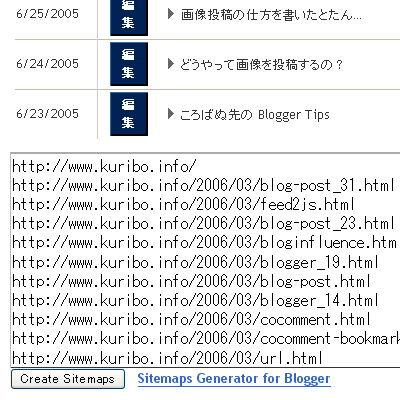
Blogger の投稿管理画面からブックマークレットやユーザースクリプト経由で呼び出すことで、Blogger 管理画面のデータを用いることができるようになり、ブログの設定変更が不要になりました。
使い方
・Bookmarklet を使う場合
1.次のリンクをブックマークして下さい。
Sitemaps Generator
2.サイトマップを作成したいブログの投稿管理画面(Blogger 管理画面「投稿 > 投稿を編集」)で、このブックマークをクリックしてください。
3.ページの最後に全投稿の URL の載ったテキストエリアが表示されます。URL を確認後、「Create Sitemaps」ボタンをクリックしてください。
4.Sitemaps が表示されるので、sitemap.xml と名前をつけてページを保存してください。
・UserScript を使う場合
1.次のリンクのスクリプトを Greasemonkey に追加してください。
sitemaps_generator.user.js
2.ブログの投稿管理画面(Blogger 管理画面「投稿 > 投稿を編集」)を見ると、自然と末尾にフォームが表示されます。
3.ページの最後に全投稿の URL の載ったテキストエリアが表示されます。URL を確認後、「Create Sitemaps」ボタンをクリックしてください。
4.Sitemaps が表示されるので、sitemap.xml と名前をつけてページを保存してください。
・Atom ファイルを使う場合
従来の Atom ファイルを用いる方法も、そのまま残してあります。こちらからどうぞ。
1.次のリンクをブックマークして下さい。
Sitemaps Generator
2.サイトマップを作成したいブログの投稿管理画面(Blogger 管理画面「投稿 > 投稿を編集」)で、このブックマークをクリックしてください。
3.ページの最後に全投稿の URL の載ったテキストエリアが表示されます。URL を確認後、「Create Sitemaps」ボタンをクリックしてください。
4.Sitemaps が表示されるので、sitemap.xml と名前をつけてページを保存してください。
・UserScript を使う場合
1.次のリンクのスクリプトを Greasemonkey に追加してください。
sitemaps_generator.user.js
2.ブログの投稿管理画面(Blogger 管理画面「投稿 > 投稿を編集」)を見ると、自然と末尾にフォームが表示されます。
3.ページの最後に全投稿の URL の載ったテキストエリアが表示されます。URL を確認後、「Create Sitemaps」ボタンをクリックしてください。
4.Sitemaps が表示されるので、sitemap.xml と名前をつけてページを保存してください。
・Atom ファイルを使う場合
従来の Atom ファイルを用いる方法も、そのまま残してあります。こちらからどうぞ。
Google サイトマップの使い方
サイトマップファイルの登録その他、Google サイトマップの利用方法は、Google サイトマップヘルプをご覧下さい。
