
Home > 不具合
不具合
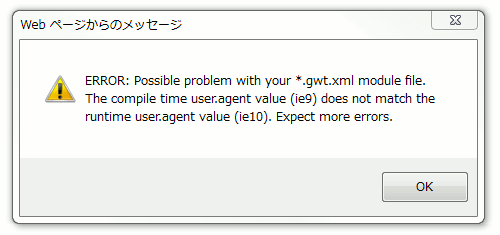
Internet Explorer(以下 IE)のバージョン 10 や 11 で Blogger にログインすると、上記のような警告が出ることがあります。文面はこちら(括弧内はクリボウ訳)。
Web ページからのメッセージ
ERROR: Possible problem with your *.gwt.xml module file. The compile time user.agent value (ie9) does not match the runtime user.agent value (ie10). Expect more errors.
(エラー: *.gwt.xml モジュールファイルに問題がある可能性。コンパイル時のユーザーエージェント値「ie9」が実行時のユーザーエージェント値「ie10」と一致しません。さらに多くのエラーが予測されます。)
このエラーは、ダッシュボードからブログを選んだり、新規投稿画面を開いたりと、画面が切り替わる度に、何度も出てきます。この問題は、日本でも何件か報告されていますね。
- 多収穫を目指せ!!趣味の水耕栽培: Google Bloggerでgwt.xml module file エラー発生
- Bloggerエラー - 質問・相談ならMSN相談箱
- エラーについて - Google Product Forums
ブラウザを替える
英語版の Blogger プロダクトフォーラムにも、この問題が上がっています。Hermione さんという Blogger Top Contributor によると、
Blogger is currently having problems in IE9, IE10 and IE11. the engineers have been alerted and are working on the problem.とのこと。Blogger チームが対応してくれるまで別のブラウザを使うというのが当面のおすすめみたいです。
In the meantime, please witch to a different browser, like Firefox or Chrome.
(Blogger は現在、IE9、IE10、IE11 で問題を抱えています。エンジニアはすでに警告を受けており、この問題に取り組んでいます。対処までの間、Firefox や Chrome などの、別のブラウザに切り替えてください。)
ドキュメントモードをいじってみる
それでも「やっぱり IE がいい!」という人は、次の方法を試してみてください。
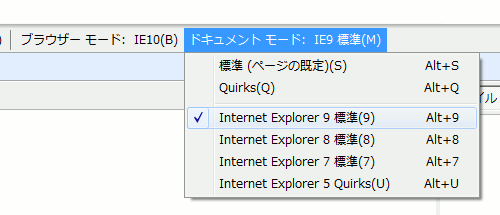
1. IE で Blogger のダッシュボードを開く。
2. 「F12」キーで「開発者ツール」を開く(メニューの「ツール」からでも可)。
3. 下半分のウィンドウの右上「ドキュメントモード」を「Internet Explorer 9 標準」にする。
2. 「F12」キーで「開発者ツール」を開く(メニューの「ツール」からでも可)。
3. 下半分のウィンドウの右上「ドキュメントモード」を「Internet Explorer 9 標準」にする。
これで、ページを切り替えるたびに出ていた警告がなくなると思います(多分…です。コメントで報告いただけるとうれしいです)。
Blogger にアクセスするたびにこうするのは面倒だと思いますが、Blogger チームが対応してくれるまでの間のつなぎとしては、使えるんじゃないでしょうか。IE + Blogger で、ストレスなく年末年始のあいさつができるといいですね。
…ということで、このブログの年内の投稿はこれで終わりです。みなさんのおかげで今年も一年、のんびり楽しく、ブログを更新することができました。ありがとうございました。みなさんも、どうぞよいお年をお迎えくださいませ。
追記(2014-01-01):
IE11 の場合、「開発ツール」で「ドキュメントモード」のほかに「ユーザーエージェント文字列」も「Internet Explorer 9」に指定する必要があるそうです。詳しくは、以下のページをどうぞ。

Blogger の記事投稿時に写真をアップロードすると、自動的に写真の色合いが補正されるようになっているそうです。
- のんびりポタ・ランニング: BloggerにJPEG写真をアップロードすると色や彩度が自動補正されるようになった?
- Bloggerで、jpg画像をアップロードして表示させると、白色が灰色(グレー)ぽくなる問題について | 某氏の猫空
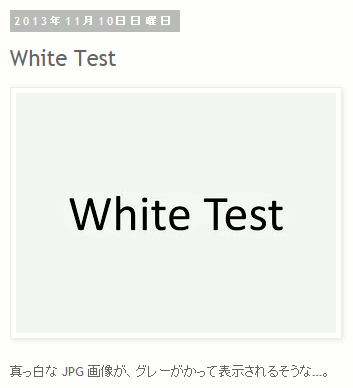
たしかに、やや灰色がかった画像に差し替えられていますね。いつの間にか、この「自動補正」機能が、デフォルトで有効になっているようです。ちなみに、補正の対象になるのは JPEG 画像で、PNG 画像についてはそのままの色合いで表示されるそうです。
新規写真について
新しく投稿する画像に対して、この「自動補正」機能を無効にするには、Google+ での設定が必要です。下のリンクから Google+ のアカウント設定画面を開き、「自動補正」の項目のラジオボタンで「オフ」を選びます。
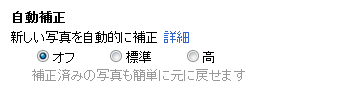
これで、新しい写真に自動的に補正がかかることはなくなります。
補正後の写真について
すでに補正された画像については、上のような設定をしても、自動的には補正は解除されません。ブログ全体の画像を元に戻したい場合には、Google+ からアルバムを開いて、「下矢印」から「自動補正を適用」の項目で「オフ」を選びます。
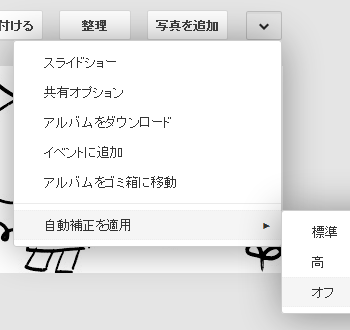
ブログ全体の写真一括ではなく、「写真によっては自動補正を残しておきたい」という場合には、Google+ で個別に写真を開いて、「もっと」から「自動補正」の項目を出して「オフ」を選ぶことで、その画像だけ自動補正を解除することができます。
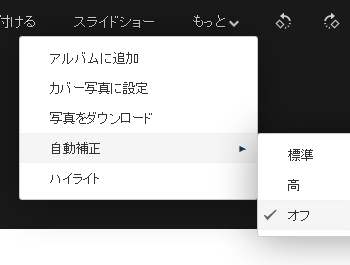
Blogger と Google+ が連携していくのはいいんですが、ブログの使い勝手が悪くなるというのはちょっと困りものですね…。写真が思ったように表示されない!と困っていた人は、ぜひお試しください。
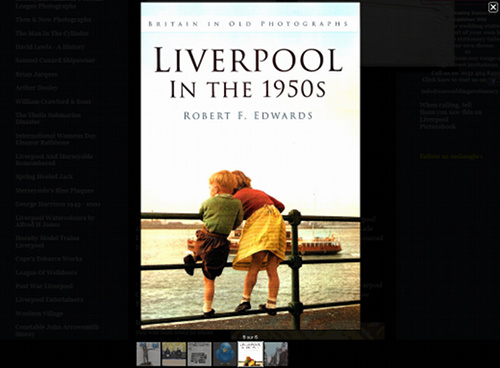
Blogger ブログで写真をクリックしたとき、上の画像のように、ページ全体が暗くなって写真が中央に拡大表示される「ライトボックス」という機能が働くようになっています。
が、いつの間にかこれが動かなくなっています。対処法を探しているうちにみつけたのがこちらの記事。
こちらによると、Blogger 管理画面「テンプレート > HTML の編集」で、最後の
</body> と </html> の間に次のコードを貼り付けると回復するとのことです。<script src='http://www.blogger.com/static/v1/jsbin/2321381434-lbx__fr.js' type='text/javascript'></script>
すべてのブログの LightBox 機能が復活するわけではないようですが、写真ブログを運営している人なんかは、ひとまず試してみるといいと思います。
関連:
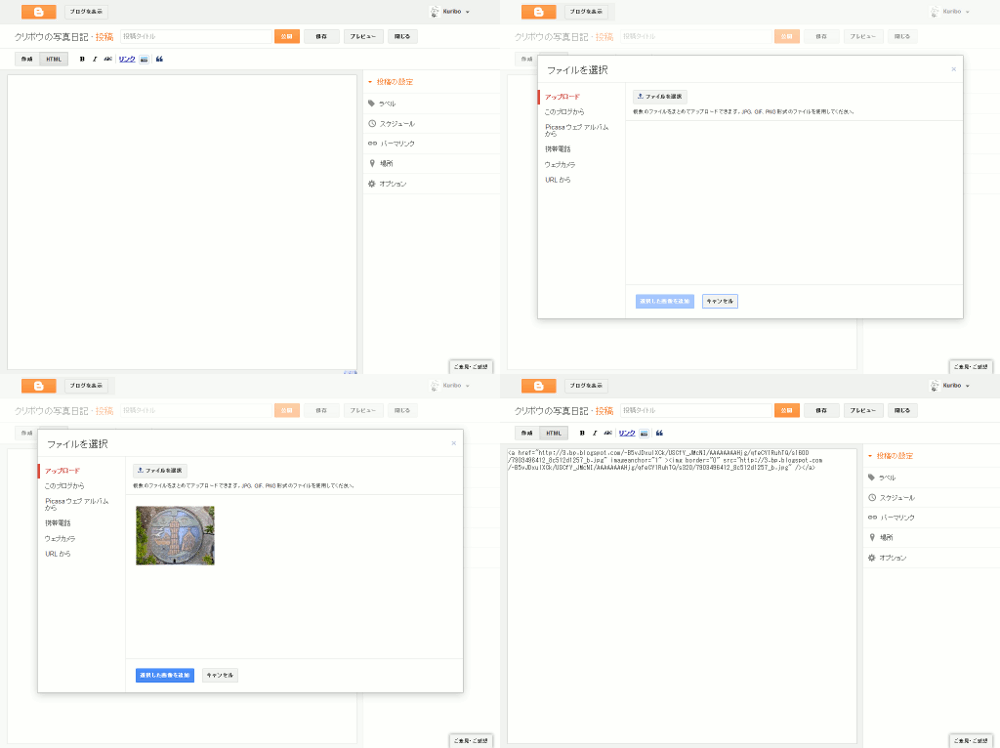
上の画像は、Blogger の投稿編集画面「HTML モード」から「画像を挿入」ボタンをクリック、PC 上の画像ファイルを選択して、「選択した画像を追加」ボタンを押したところのスクリーンショットです。画像の表示サイズが確認されなかったことに気づかれたでしょうか?
この問題を最初に教えてくれたのは鷹野さんの Google+ の投稿。いつも、ありがとうございます。
HTML モードから画像をアップロードすると、画像の長辺が一律 320 ピクセルに、レイアウトも文字の回り込みなしの単純な左寄せに自動的になるようです。
では、「HTML」モードで投稿を書いている人は、どう画像の表示サイズを変えればいいかというと、「作成」モードに移動してから画像をクリック、サイズや配置をメニューから選ぶという手順になると思います。
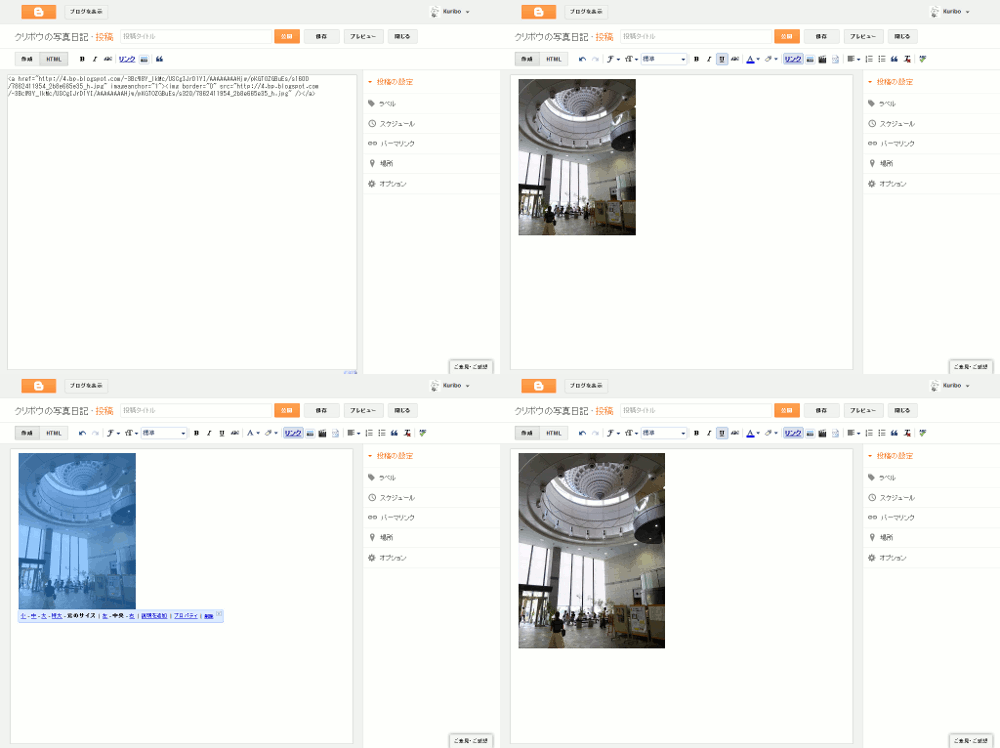
Blogger の場合、「HTML」モードと「作成」モードとを行き来するだけで、投稿本文中のタグがどんどん違うものに変換されてしまうという問題があるため、「編集中にあまりモードを替えたくない」という人も少なくないはず…。「HTML」モードでもっぱら記事を書いているユーザーには、ちょっと不便な仕様になってしまいましたね。
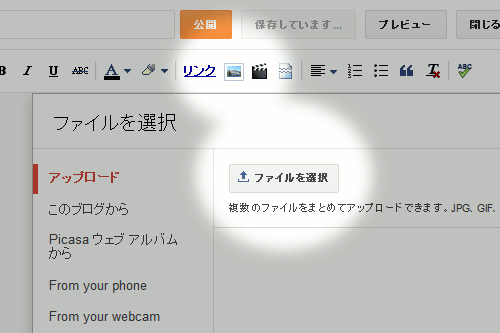
現在、Internet Explorer で Blogger の投稿編集画面から画像をアップロードすることができないという不具合が出ているようです。写真ブログを開設している人なんかには痛手ですよね。
Known Issues for Blogger によると、現在 Blogger チームが調査中とのことです。また、当面これを回避するための方法についても 2 つ紹介されていました。
1. Chrome や Firefox など、IE とは異なるブラウザを使用する。
2. 一時的に「作成」モードではなく「HTML」モードに切り替える。
2. 一時的に「作成」モードではなく「HTML」モードに切り替える。
「Blogger 画像 アップできない」という検索フレーズで、このブログにたどり着く人が急に増えてきたので、取り急ぎ紹介しておきます。画像が投稿できない!という人は、一度試してみてください。
追記(2013-01-25):
Update, 1/22: This is now fixed, thanks for your patience.とのことで、ようやく不具合が解消されたようです。
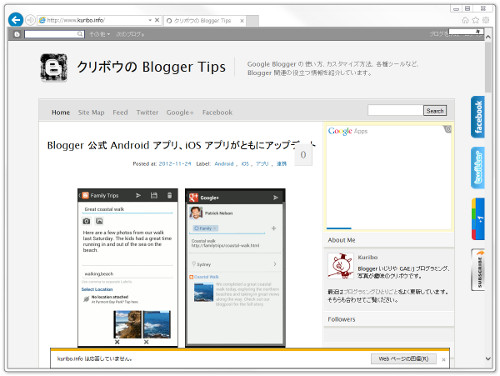
Internet Explorer 10 でこのブログを表示してみると、上記画像のようになりました。読み込み中のマークがタブに出たまま、ページのスクロールができなくなっています。ためしにページをクリックしてみると最下部に「kuribo.info は応答していません。」というメッセージ。テキスト選択や文字入力もできません。
この問題を知ったのは、こちらのブログから。ありがとうございます。
自分のブログ以外にスズキさんのブログやクリボウさんのブログでも同様の現象が発生!
※現象が出ないBlogerサイトもありました。
そして 3 日後には、同ブログで解決策が紹介されました。
これによると、Blogger 管理画面「テンプレート > HTML の編集」からテンプレートのコードを表示し、
<meta content='IE=EmulateIE7' http-equiv='X-UA-Compatible'/>と変更すればいいとのこと。このやり方でこのブログも IE 10 で問題なく閲覧できるようになりました。重ねてありがとうございます。
↓
<meta content='IE=edge' http-equiv='X-UA-Compatible'/>
edge にした場合の挙動など、詳しい情報については上記リンクからご確認ください。IE 10 は Windows 8 に標準搭載ということもあり無視できないものがあるかと思います。すべての Blogger ブログで IE 10 が固まるわけではないようですが、気になる人は対策をしておくといいかもしれません。
関係あるかもしれない情報:
