
Home > ツール
ツール
Blogger 関連のネタで、ブログ引っ越しについての話題が随分たまってきたので、こちらでまとめて紹介しておこうと思います。
移行事例
ココログ
- BIBALOGUE: ブログデータの移行
ココログからの引っ越しの話。MT 形式にエクスポートして、「MovableType2Blogger」ツールで Blogger 形式の Atom に変換、その後 Blogger でインポート、という流れですね。
- 【レビュー】livedoorブログ無料版からBloggerへ引越しできた!:霧笛望のはぐはぐ電脳小物 - CNET Japan
CNET Japan に、livedoor ブログから Blogger ブログへの移行体験記。「カンタン!ブログお引越しサービス」(5,000 円)利用の上、ローカルで Perl を走らすという方法。うーん…ハードルが高い気がします…。 - 無料版ライブドアブログの全記事データをバックアップ、bloggerにインポートする方法|PBロッキーの日記
最終的に MovableType2Blogger を使いますが、livedoor ブログのテンプレートを編集して MT 形式に仕立てる方法の説明が詳しいです。トラックバックデータもコメントとしてインポートできるようにしているのが特長かと。
- ブログが閉鎖される日は近いかも? PosterousのデータのTumblr/Blogger/WordPressへの移行方法 : ライフハッカー[日本版]
移行方法とありますが、これは Blogger への同時投稿の方法かもしれません。
- はてなダイアリー → Bloggerへ移行してみる: こちら サツエキ北口界隈
はてダからの引っ越し事例。間に MovableType2Blogger を挟む…ですね。 - お知らせ:ブログ移転します(はてなの過去ログをBloggerに移行する方法についても補足しました) - 「石版!」
はてダからの引っ越し事例その2。書かれている通り、Python の動く環境なら MovableType2Blogger プログラムをローカルで動かすのがよさそうです。 - SpSpec: はてなダイアリーからGoogle Bloggerへ移行する方法:日付が現在になる問題を改善
はてダからの引っ越し方法その3。MovableType2Blogger を使うときは、日付の変換が必須とのこと。
- 六本木で働く営業本部長の Blogger: [ブログ] FC2 --> Blogger 移行手順
FC2 ブログから Blogger ブログへの引っ越し事例。最終的に MovableType2Blogger を使う…と。
- Free and Responsibility: アメブロからBloggerへ引越し
アメブロからの引っ越し事例。アメブロリッパー か blog tool というツール→ MovableType2Blogger というコンボです。
- WordpressからBloggerへ ≪ ttanimu engineering labs
WordPress からの引っ越し事例。WordPress の場合、WordPress2Blogger を通すのがやはり定石みたいです。
- hatokolog Bllogerにお引越し
忍者ブログからの引っ越し事例。MT 形式エクスポート→MovableType2Blogger では日付の変更が必要とのこと。最終的には、WordPress を介してエクスポート→ WordPress2Blogger でいけたそうです。
移行方法
ほとんどの方法で登場してくるのが MovableType2Blogger というツール。これは Google Code で公開され Google App Engine で運用されている、Google Blog Converters という一連のブログデータ変換プログラムのひとつです。
これを使うと、MovableType(以下 MT)形式のエクスポートファイルを、Blogger ATOM 形式のエクスポートファイルに変換することが可能です。各ブログサービスで投稿のデータを MT 形式にエクスポートしたあと、このツールに通して Blogger 用のデータを得て、それを Blogger でインポートする…という流れが、現在 Blogger への引っ越しのスタンダードになってきているように思います。
また同様のプログラムで、WordPress2Blogger や LiveJournal2Blogger なんてのもあります。MovableType2Blogger でうまくいかなかったときには、WordPress 形式などで書き出して、試してみるのもいいかもしれません。
Blogger でのインポートは、管理画面「設定 > その他」ページの「ブログをインポート」リンクから。Blogger ヘルプ にも説明と動画が載っています。
移行の注意点
データサイズ制限
MovableType2Blogger 使用の注意点になりますが、このツールで生成できる Blogger ATOM 形式のデータは、サイズが 1MB 未満に制限されています。データサイズが 1MB 以上になる場合、ツール自体がエラーを出してしまうため変換できません。これを避けるには、MT 形式ファイルの投稿部分を分割して複数に分けて変換し、別々にインポートする必要があります。
文字エンコード
このツールで使用できる文字のエンコード方式は UTF-8 になっています。EUC-JP などで書き出された MT 形式ファイルは、文字コードを UTF-8 へ変換してからツールに通す必要があります。
日付の変換
前の 2 つは、通常そのままでクリアできると思うんですが、日付は必ず対策が必要です。このツールに通すときに日付はグリニッジ標準時で、さらに 12 時間表記で記述されている必要があります。あと、午前や午後の 0 時台は、12:** AM、12:** PM という表記に改めないといけません(参考)。
MT 形式のファイルの日付を上記の形式に変換するプログラムについては、ローカル PC の Perl で動くツール
が公開されているものの、少しハードルが高いと思われるため、クリボウもウェブ上で動くプログラムを書いています。よかったらお使いください。
が公開されているものの、少しハードルが高いと思われるため、クリボウもウェブ上で動くプログラムを書いています。よかったらお使いください。

で知った、Blogger 用の便利なサービス「Blogger Touch」。
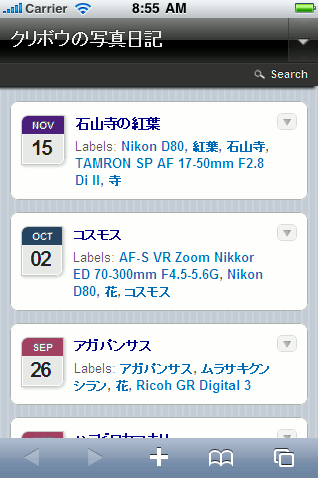
このサービスを使うと、Blogger ブログに簡単に iPhone 向けページを作成することができます。まずはためしと、「クリボウの写真日記」で使ってみたのが、この画面。iPhone で通常のブログ URL にアクセスすると、自動的に iPhone 用のページへとリダイレクトしてくれます。
続いて、iPhone から(これはエミュレータですが)個別の記事を選んでみたのが、この画面。
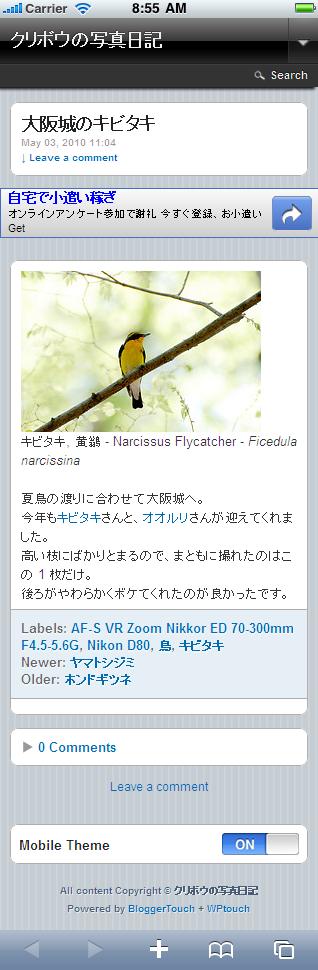
なかなかよくできていますね。このサービスによって生成された、実際の iPhone 用のページがこちらです。
トップページ、投稿ページの表示だけでなく、検索や静的ページの表示、ラベル別表示といった機能もついています。試してはいませんが、iPhone からコメントを送信することもできるみたいです。説明を見てみると、
導入方法
Blogger Touch サイトを開き、入力部分にブログの URL を書き入れ、「Go」ボタンを押します。(「Custom Domain」リンクを押すと、カスタムドメインのブログ URL も入力することができます。)

「Step 1」に入る前に、このサイトへ Google アカウントでログインします。(このサイトでは、Google App Engine の AuthSub という機能を使い、ユーザー管理に Google アカウントの認証機能を利用しています。パスワードなどの秘密情報がサイトに渡ることはないので、ご安心を。)
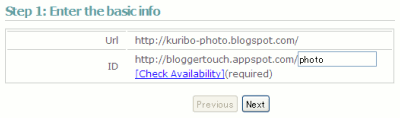
ログインすると、下の画面が表示されます。ここでは、Blogger Touch 側の URL を入力します。iPhone に実際にアクセスさせる URL を決めて、入力します。「Check Availability」で、URL がすでに使われていないかチェックできます。入力後、「Next」ボタンを押下。
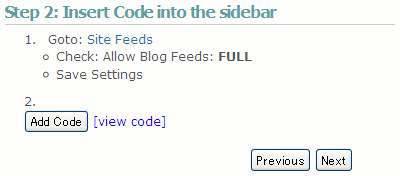
「Step 2」では、「Site Feeds」リンクをクリックして、Blogger の管理画面「設定 > サイトフィード」を開きます。「ブログ フィードを許可」の欄が「完全」になっているのを確かめます。
続いて、「Add Code」ボタンを押すと、Blogger のウィジェット追加画面「ページ要素を追加」が表示されます。ブログ名が正しいか確認して、「ウィジェットを追加」ボタンを押します。クラシックテンプレートの場合、Blogger のこのウィジェット追加が使えないので、「view code」リンクをクリックしてコードを表示し、コピーしたものを Blogger 管理画面「テンプレート > HTML の編集」から、テンプレートに貼り付けることになります。
最後は、ブログの確認です。入力されたブログがユーザーのものか確かめます。といっても、ただ「Verification」ボタンを押すだけ。「Done」というメッセージダイアログが出れば OK です。
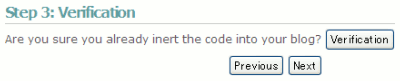
これで登録はおしまい。説明すると長いですが、実際の手順はすぐに終わります。以降は、Blogger Touch の「Dashboard」から登録ブログの設定を変更したり、新しいブログを登録したりすることができます。

ブログ設定
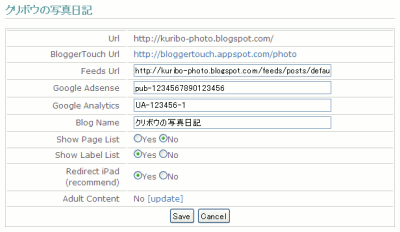
ダッシュボードの「Edit」リンクをクリックしてみたのが次の画面です。Google Analytics や AdSense の ID は最初から入力されています。設定できる項目は以下のとおり。
「Blogger って iPhone で見られないしなぁ…」とあきらめていた人は、ぜひぜひお試しを。
関連記事:
このサービスを使うと、Blogger ブログに簡単に iPhone 向けページを作成することができます。まずはためしと、「クリボウの写真日記」で使ってみたのが、この画面。iPhone で通常のブログ URL にアクセスすると、自動的に iPhone 用のページへとリダイレクトしてくれます。
続いて、iPhone から(これはエミュレータですが)個別の記事を選んでみたのが、この画面。
なかなかよくできていますね。このサービスによって生成された、実際の iPhone 用のページがこちらです。
トップページ、投稿ページの表示だけでなく、検索や静的ページの表示、ラベル別表示といった機能もついています。試してはいませんが、iPhone からコメントを送信することもできるみたいです。説明を見てみると、
Featuresとのこと。Adsense や Google Analytics も特別な指定をすることなしに、ブログから自動的に読み取って、IPhone 用ページでそのまま有効になるようです。これはすごい。
- Support Google Analytics
- Support Adsense
- Support Search Widget
- Support Pagination
- Support Pages
- It's Free!
導入方法
Blogger Touch サイトを開き、入力部分にブログの URL を書き入れ、「Go」ボタンを押します。(「Custom Domain」リンクを押すと、カスタムドメインのブログ URL も入力することができます。)
「Step 1」に入る前に、このサイトへ Google アカウントでログインします。(このサイトでは、Google App Engine の AuthSub という機能を使い、ユーザー管理に Google アカウントの認証機能を利用しています。パスワードなどの秘密情報がサイトに渡ることはないので、ご安心を。)
ログインすると、下の画面が表示されます。ここでは、Blogger Touch 側の URL を入力します。iPhone に実際にアクセスさせる URL を決めて、入力します。「Check Availability」で、URL がすでに使われていないかチェックできます。入力後、「Next」ボタンを押下。
「Step 2」では、「Site Feeds」リンクをクリックして、Blogger の管理画面「設定 > サイトフィード」を開きます。「ブログ フィードを許可」の欄が「完全」になっているのを確かめます。
続いて、「Add Code」ボタンを押すと、Blogger のウィジェット追加画面「ページ要素を追加」が表示されます。ブログ名が正しいか確認して、「ウィジェットを追加」ボタンを押します。クラシックテンプレートの場合、Blogger のこのウィジェット追加が使えないので、「view code」リンクをクリックしてコードを表示し、コピーしたものを Blogger 管理画面「テンプレート > HTML の編集」から、テンプレートに貼り付けることになります。
最後は、ブログの確認です。入力されたブログがユーザーのものか確かめます。といっても、ただ「Verification」ボタンを押すだけ。「Done」というメッセージダイアログが出れば OK です。
これで登録はおしまい。説明すると長いですが、実際の手順はすぐに終わります。以降は、Blogger Touch の「Dashboard」から登録ブログの設定を変更したり、新しいブログを登録したりすることができます。
ブログ設定
ダッシュボードの「Edit」リンクをクリックしてみたのが次の画面です。Google Analytics や AdSense の ID は最初から入力されています。設定できる項目は以下のとおり。
- Feed Url … ブログフィードの URL。
- Google AdSense … Google AdSense の ID。
- Google Analytics … Google Analytics の ID。
- Blog Name … ブログのタイトル。
- Show Page List … ページリストを表示するかどうか。
- Show Label List … ラベルのリストを表示するかどうか。
- Redirect iPad … iPad での閲覧で Blogger Touch ページへリダイレクトさせるかどうか。
- Adult Content … アダルトコンテンツの有無。
「Blogger って iPhone で見られないしなぁ…」とあきらめていた人は、ぜひぜひお試しを。
関連記事:
Google の URL 短縮サービス「Google URL Shortener (goo.gl)」が独立したサービスを開始し、ウェブサイトが公開されています。
これまで Google ツールバーや Feedburner ほか、Google サービスの一部の機能として使用されてきたものが、今回独立したサービスとなったことで、ユーザーが直接 URL を入力して短縮 URL を取得できるようになっています。

メインの画面には、ユーザーがこれまでに作った短縮 URL が表示されています。この画面で確認できるのは、短縮前の URL、短縮後の URL、作成日、クリック数、クリック数のグラフといった情報。
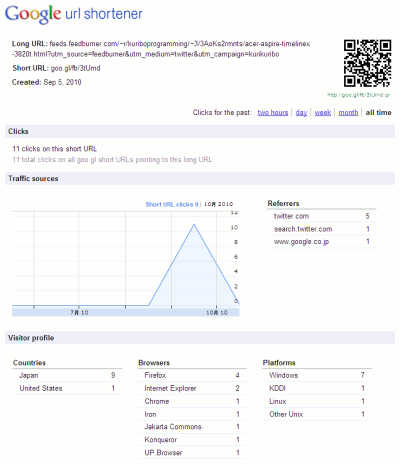
さらに「Details」リンクをクリックすることで、各 URL について、短縮 URL が記載された QR コード、クリックされた際のリンク元や閲覧者の国・ブラウザ・OS の情報を確認することが可能です。メイン、詳細どちらの画面でも集計期間として、2 時間、1 日、1 週間(デフォルト)、1 ヶ月、全期間が選択可能です。
この Google URL Shortener、Blogger ユーザーにとっては一番関係が深いのが FeedBurner の Socialize 機能。この機能を使うと、ブログの更新情報を Twitter に自動的に流してくれるようになるんですが、そのとき Tweet にブログ投稿へのリンクとして使用されるのがこの goo.gl の短縮 URL です。
新しく公開された Google URL Shortener サイトでは、その自動で作成された短縮 URL についてもクリック数などの情報が把握できるので、とても便利です。これまで Socialize 機能を利用してきた人は、一度 Google URL Shortener サイトを訪れてみるのがよさそうです。
という記事を以前書きました。
TwitterFeed は、更新されたブログのフィードを確認し自動で Twitter に投稿してくれる便利なサービスなんですが、Blogger ユーザーとして Google 運営のサービスでそれを実現したいと思う人も多いはず。
そこでおすすめなのが FeedBurner の Socialize 機能。FeedBurner は Google 運営の RSS 発行サービスで、AdSense フィード広告や Blogger のフィードリダイレクト機能で使っている人も多いと思います。FeedBurner は PubSubHubbub を利用し、Blogger の更新を即座につかんでフィードを RSS に焼きなおしているので、そのときに、Twitter への投稿を行うよう設定しておけば、とても早く更新情報を Twitter に流すことができます。
この Socialize(Twitter 投稿)機能の設定は、FeedBurner の管理画面「Publicize(集客支援) > Socialize」ページから行えます。以下、設定項目の解説です。
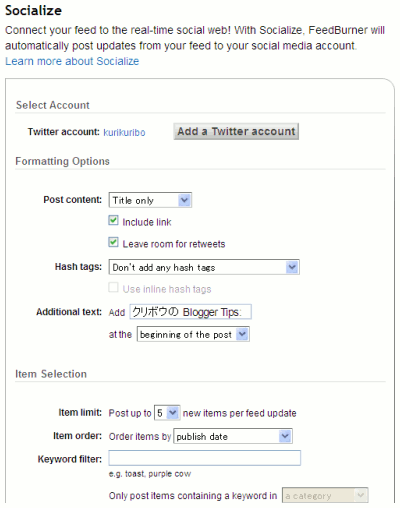
Twitter account: Twitter のアカウントを選択します。「Add a Twitter Account」ボタンを押して、Twitter の OAuth 認証画面を開き、「Allow(許可する)」ボタンを押します。
Post content: Twitter に流すブログ投稿のフォーマットについてです。「Title only(タイトルのみ)」「Title and Body(タイトルと本文)」「Body only(本文のみ)」から選択可。「Include link(投稿へのリンクを含める)」「Leave room for retweets(リツイート用の余白を残す)」オプションも指定できます。
Hash tags: Twitter に流す際のハッシュタグを、ブログ投稿のカテゴリ(Blogger ならラベル)から読み取ってつけます。「Don't add any hash tags(ハッシュタグをつけない)」「Create hash tags from item categories(投稿のカテゴリーからハッシュタグを作成)」から選択。「Create ...」にしている場合は「Use inline hash tags(ハッシュタグを文中で使う)」というオプションも使用可。
Additional text: Tweet に追加する文字列。「beginning of the post(最初に)」「end of the post(最後に)」が選択可。
Item limit: 一回の更新で Twitter に投稿するブログ投稿の量。1 ~ 8 が選択可。
Item order: 投稿の並べ替えの基準。「publish date(フィード記載の published 値もしくは pubDate 値で)」「their order in the feed(フィード記載順どおり)」から選択。
Keyword filter: キーワードでヒットするものだけ Twitter へ流す。キーワード設定の際は、検索対象を「a category(カテゴリ)」「the title(タイトル)」「the body(本文)」「the whole item(投稿全体)」から選択。
長々と書いてきましたが、項目を変更するたびに下に実際の Tweet の例が表示されるので、そんなに迷うことはないと思います。設定終了後「Activate」ボタンを押すのをお忘れなく。
ということで、けっこう色々な設定ができるんですね。Twitterfeed を使っていたという人もぜひ一度お試しを。
関連:
TwitterFeed は、更新されたブログのフィードを確認し自動で Twitter に投稿してくれる便利なサービスなんですが、Blogger ユーザーとして Google 運営のサービスでそれを実現したいと思う人も多いはず。
そこでおすすめなのが FeedBurner の Socialize 機能。FeedBurner は Google 運営の RSS 発行サービスで、AdSense フィード広告や Blogger のフィードリダイレクト機能で使っている人も多いと思います。FeedBurner は PubSubHubbub を利用し、Blogger の更新を即座につかんでフィードを RSS に焼きなおしているので、そのときに、Twitter への投稿を行うよう設定しておけば、とても早く更新情報を Twitter に流すことができます。
この Socialize(Twitter 投稿)機能の設定は、FeedBurner の管理画面「Publicize(集客支援) > Socialize」ページから行えます。以下、設定項目の解説です。
Twitter account: Twitter のアカウントを選択します。「Add a Twitter Account」ボタンを押して、Twitter の OAuth 認証画面を開き、「Allow(許可する)」ボタンを押します。
Post content: Twitter に流すブログ投稿のフォーマットについてです。「Title only(タイトルのみ)」「Title and Body(タイトルと本文)」「Body only(本文のみ)」から選択可。「Include link(投稿へのリンクを含める)」「Leave room for retweets(リツイート用の余白を残す)」オプションも指定できます。
Hash tags: Twitter に流す際のハッシュタグを、ブログ投稿のカテゴリ(Blogger ならラベル)から読み取ってつけます。「Don't add any hash tags(ハッシュタグをつけない)」「Create hash tags from item categories(投稿のカテゴリーからハッシュタグを作成)」から選択。「Create ...」にしている場合は「Use inline hash tags(ハッシュタグを文中で使う)」というオプションも使用可。
文中で使わない … カテゴリ名と一致する言葉が Tweet 本文にあっても、ハッシュタグは最後につける(#authsub に注目)。
文中で使う … カテゴリ名と一致する言葉が Tweet 本文にあれば、そこでハッシュタグを使う。
クリボウのプログラミングひとりごと: GAE/J、AuthSub で AuthenticationException … http://goo.gl/fb/abcd #jbi #blogger #gaej #authsub
文中で使う … カテゴリ名と一致する言葉が Tweet 本文にあれば、そこでハッシュタグを使う。
クリボウのプログラミングひとりごと: GAE/J、#AuthSub で AuthenticationException … http://goo.gl/fb/abcd #jbi #blogger #gaej
Additional text: Tweet に追加する文字列。「beginning of the post(最初に)」「end of the post(最後に)」が選択可。
Item limit: 一回の更新で Twitter に投稿するブログ投稿の量。1 ~ 8 が選択可。
Item order: 投稿の並べ替えの基準。「publish date(フィード記載の published 値もしくは pubDate 値で)」「their order in the feed(フィード記載順どおり)」から選択。
Keyword filter: キーワードでヒットするものだけ Twitter へ流す。キーワード設定の際は、検索対象を「a category(カテゴリ)」「the title(タイトル)」「the body(本文)」「the whole item(投稿全体)」から選択。
長々と書いてきましたが、項目を変更するたびに下に実際の Tweet の例が表示されるので、そんなに迷うことはないと思います。設定終了後「Activate」ボタンを押すのをお忘れなく。
ということで、けっこう色々な設定ができるんですね。Twitterfeed を使っていたという人もぜひ一度お試しを。
関連:
Twitter の Tweet をブログに貼り付けたいときに便利な機能が、Twitter 公式で用意されました。
貼り付けてみると、こんな感じ。
タグつけとこ。「クリボウのプログラミングひとりごと」更新。「GAE/J で Amazon Product Advertising API」 http://bit.ly/cL17O0 #appengine kuribo
kurikuribo
なかなかいい感じですね。
タグつけとこ。「クリボウのプログラミングひとりごと」更新。「GAE/J で Amazon Product Advertising API」 http://bit.ly/cL17O0 #appengine
とかって blockquote で書くこともできますが、やっぱりあまり見栄えが良くないし、なにより自分でタグを打つのが面倒ですね…。
ということで、ブログと Twitter どちらもしている人は、おしゃれな公式の貼り付け機能「Blackbird Pie」、ぜひ一度お試し下さい。
追記(20:12):
テンプレートによっては、コードを貼り付けると、Tweet がビヨーンと伸びてしまうようです(証拠画像)。そういう場合は Blackbird Pie コード中の
clear:both;
という文字列を探して削除するのがよさそうです。参考:
複数の Tweet を載せたい場合は、Satomi さんのブログをチェックです。 関連:
- Twitter の一日のつぶやきをまとめてブログに投稿してくれる twtr2src
- ブログの更新情報を Twitter に流してくれる Twitterfeed
- Twitter に Blogger 公式アカウントが登場
- Blogger 用 Twitter バッジ
Perl で昔に書いた Japanese Blogger Update Info の後継として、Blogger ブログの更新情報を掲載する Google App Engine for Java アプリを作成しました。
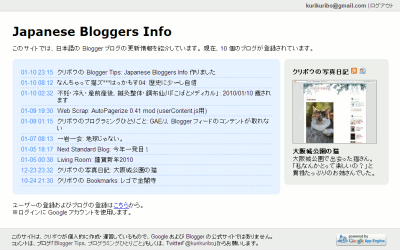
これまでは、BlogPeople の更新情報のフィードを利用していましたが、今回は全部自前で。今回のアプリが内部でどんな風に動いているかについては、別のブログに書いています。
Google アカウントと結び付けられた Blogger ブログを登録してもらって、トップページで時系列の更新情報を紹介。cron で一定時間(今のところ 5 分間隔)で Update というサーブレットが起動されるようにしていて、そこからまた TaskQueue で、各ブログのフィードへアクセスして更新を確認する Check サーブレットを複数起動する。全部チェックし終わったら更新されたブログのリスト(HTML)を作って、Memcache へ格納。トップページでそのキャッシュを表示、のようなことをしている
この GAE/J 版、以前までのとどう違うかというと…
- ブログの更新が反映されるのが早い。(Perl 版は 1 時間前、Java 版は 5 分前の更新を反映)
- 表示速度が速い。プレビューのもっさり感がなくなった。
- ブログの登録自動化。(これまでは一つ一つクリボウが BlogPeople へ登録していた。)
- ブログのカテゴリー登録
- カテゴリーごとのブログ一覧や更新リスト表示
- 全体の投稿フィードやカテゴリーごとの投稿フィード作成。
なお、旧型の更新リストは、1 月いっぱいで停止・閉鎖するつもりです。旧型のものに参加していただいていた人は、そのまま新規にブログを登録してもらえると嬉しいです。ブログ情報の登録・削除は簡単にできるので、初めての方でも気軽に参加してください。
それでは、今年もどうぞよろしくお願いします。
2010-01-20
全体の投稿の RSS フィード配信開始しました。技術的なことはこちら。
2010-01-31
登録ブログを記載した OPML 発行と、登録ブログ対象のカスタム検索の機能をつけました。詳しくはこちら。
2010-04-13
カテゴリー 機能を追加しました。ブログを登録してくれている方は、ぜひカテゴリー分けしてください。詳しくはこちら。
2011-02-06
トラックバック送信 機能を追加しました。詳しくはこちらとこちら。
