
Japanese Bloggers Info に機能を追加しようとして見つけたのが、ポスト ID を指定してその投稿のみが記載されたフィードを取得する方法。
例えば、
6813881014503035656
ポスト ID は
552385261504346376。
ブログの投稿一覧フィード URL の末尾にポスト ID をつけて
http://kuribo-programming.blogspot.com/feeds/posts/default/552385261504346376
としたり、
Blogger.com のフィードにブログ ID、ポスト ID を指定して
http://www.blogger.com/feeds/6813881014503035656/posts/default/552385261504346376
という URL にしたりすると、個別の投稿フィードにアクセスすることができるみたいです。
(どちらも、投稿別コメントフィード
http://kuribo-programming.blogspot.com/feeds/552385261504346376/comments/default
http://www.blogger.com/feeds/6813881014503035656/552385261504346376/comments/default
と形式が一致していないのが気になるんですが、いいんでしょうか…。)
ちなみに、予想はついていたことですが、
http://kuribo-programming.blogspot.com/atom.xml/552385261504346376
という URL でのアクセスは、やはり無理でした。
記載されるデータはというと、基本 ATOM フォーマットのようですが、
http://kuribo-programming.blogspot.com/feeds/posts/default/552385261504346376?alt=rss
という風に、例のごとくパラメータをつけることによって、RSS フォーマットにしたり JSON フォーマットにしたりして、取得することが可能です。(参考:Blogger のフィード URL とパラメータ)
Blogger のフィードを使ってアプリケーションを作っている(作ろうとしている)人は、ぜひ参考にしてください。

このブログへのアクセスで、最も多い検索フレーズは「Blogger アクセス解析」というもの。Blogger ユーザーは、ブログにどうアクセス解析機能をつけるかということに、一番頭を悩ませているようです。
アクセス解析導入にはこれまで、Google Analytics や忍者ツールズなど、外部のサービスを利用する方法しかなかったわけですが、これからはそういったものに頼らなくてもよくなりそうです。
というのは、今回 Blogger in Draft に、独自のリアルタイムアクセス解析機能が追加されたため。
その「統計」リンクをクリックしてみたのが、こちら。
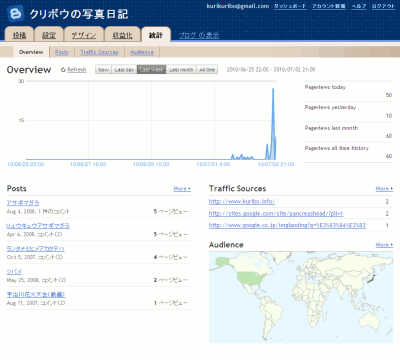
「投稿」「設定」「デザイン」「収益化」に加え、独立した新しいタブとして「統計」が追加されているんですね。タブ内のページは、以下のとおり。
Overview … ページビューの推移やアクセスの多い投稿、リンク元、閲覧者の国名といった、統計の全体像が表示されます。
Posts … ブログ内でアクセスの多い投稿やページを確認することができます。
Traffic Sources … リンク元の URL やドメイン、検索サイト経由時のキーワードが確認できます。
Audience … 閲覧者の国名、ブラウザ、OS が確認できます。
どの項目も「現在」「一日」「一週間」「一ヶ月」「全期間」という期間を設定して、情報を絞り込むことが可能です。機能としては、今のところ、これで全部です。
もちろん Google Analytics ほどの高機能ではないものの、必要最低限のアクセス解析機能がきちんと用意されているという感じがします。「統計」は、Blogger の機能の一部として提供されるため、特別な申し込みやテンプレートの編集がいらないというのもいいですね。
…ということで、これまでアクセス解析には縁がなかったという人も、新しい「統計」機能で人気の高い投稿や検索ワードを調べて、アクセスアップやブログ更新のヒントにしてみるのがよさそうです。
投稿プレビュー機能
Blogger に投稿プレビュー機能がつきました。
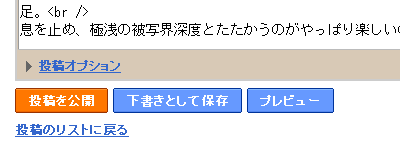
新規投稿画面・投稿編集画面を開いてみると、「投稿を公開」「下書きとして保存」の横に「プレビュー」というボタンが表示されています。押してみたのが下の画像。
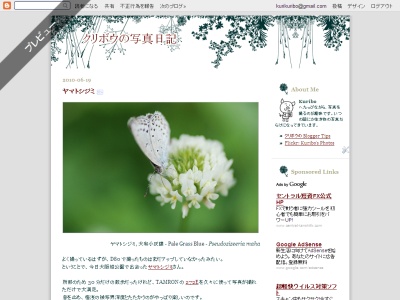
写真や動画などの、特にレイアウトが気になる投稿では、このプレビュー機能が重宝しそうです。
ちなみに、この「プレビュー」ボタンを表示するには、Blogger の管理画面「設定 > 基本」ページの「投稿エディタを選択」で「新しくなったエディタ」を選んでいること、ブログがレイアウトテンプレートであること、の 2 つの条件を満たす必要があるようです。
ビデオプレイヤー変更(Google Video → YouTube)
あと、プレビュー機能の追加のほかに、Blogger に動画を投稿した際のビデオプレイヤーも変更されています。Google Video ベースだったプレイヤーが YouTube ベースのプレイヤーに変更されたとのこと。新規投稿の動画から適用かな?と思っていたんですが、過去に投稿していた動画も YouTube のプレイヤーに置き換えられていました。証拠として、クリボウが過去に撮影し公開していたビデオを掲載。
ボタンが大きくなって操作しやすくなった点、フルスクリーンモードが追加された点、右クリックからプロパティ表示ができる点などが新しいかと。
Blogger の動画を、すでに単体ではサービスを停止していた Google Video から YouTube へと完全に移行したことで、Google もビデオ共有サービスをようやく一本化できたというところではないでしょうか。
