
Home > 2008-10
2008-10
これまで、
でお伝えしてきた投稿ページへの埋め込みコメントフォーム機能が、Blogger in Draft を卒業し、Blogger に正式採用されました。
読者が各投稿を読んだ後、コメントページへ移動せずに、その場でコメントがつけられるようになります。 Blogger 正式採用に合わせて、コメントのプレビュー機能も追加されていますね。
Google アカウントはもちろん、Livejournal、WordPress、TypePad、AIM、OpenID のアカウントでもコメント可能です。
匿名や、URL つき名前によるコメントも受け付けることができます。
(コメント可能な人の範囲は、Blogger 管理画面「設定 > コメント」の「コメントを投稿できる人」で設定します。)
コメントフォームで、「登録」リンクをクリックすることで、フォローアップコメントのメール通知機能も使えます。
また、この埋め込みコメントフォームは、レイアウトテンプレートだけでなく、クラシックテンプレートでも導入可能だそうです。
ここでも導入を検討してみます。FTP 経由公開ブログは不可、とかでなければいいんですが…。
導入の方法は、Blogger 管理画面「設定 > コメント」ページの「プレースメントからのコメント(Comment Form Placement)」欄を「下記の投稿を埋め込みました(Embedded below post)」にして「設定を保存」するだけ。Blogger に正式採用されても、Blogger チームの迷訳は健在なようです。
でお伝えしてきた投稿ページへの埋め込みコメントフォーム機能が、Blogger in Draft を卒業し、Blogger に正式採用されました。
読者が各投稿を読んだ後、コメントページへ移動せずに、その場でコメントがつけられるようになります。 Blogger 正式採用に合わせて、コメントのプレビュー機能も追加されていますね。
Google アカウントはもちろん、Livejournal、WordPress、TypePad、AIM、OpenID のアカウントでもコメント可能です。
匿名や、URL つき名前によるコメントも受け付けることができます。
(コメント可能な人の範囲は、Blogger 管理画面「設定 > コメント」の「コメントを投稿できる人」で設定します。)
コメントフォームで、「登録」リンクをクリックすることで、フォローアップコメントのメール通知機能も使えます。
また、この埋め込みコメントフォームは、レイアウトテンプレートだけでなく、クラシックテンプレートでも導入可能だそうです。
ここでも導入を検討してみます。FTP 経由公開ブログは不可、とかでなければいいんですが…。
導入の方法は、Blogger 管理画面「設定 > コメント」ページの「プレースメントからのコメント(Comment Form Placement)」欄を「下記の投稿を埋め込みました(Embedded below post)」にして「設定を保存」するだけ。Blogger に正式採用されても、Blogger チームの迷訳は健在なようです。

コメント追跡機能が日本語に対応
この間、
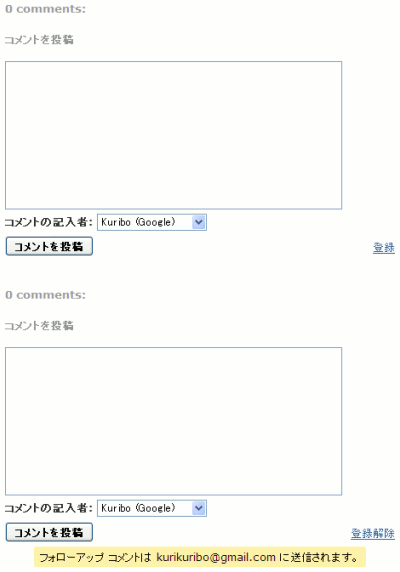
「Subscribe」「Unsubscribe」というリンクはそれぞれ「登録」「登録解除」になりました。
「メール登録」みたいな言葉の方がわかりやすい気もしますが、とりあえずは一歩前進。
このブログでは、「コメント追跡機能」とずっと呼んできましたが、日本語されたメッセージを見たところでは、「フォローアップコメントのメール配信機能」と読んだ方がよさそうな感じですね。
コメント投稿せずに追跡だけ
これまでは、他人のブログの記事にコメントする際に、コメント追跡機能をオプションに指定できる、という使い方だったと思うんですが、ブログ本文への埋め込み型コメントフォームからは、コメント自体を投稿しなくてもコメント追跡機能を有効にすることができるようです。
それに気づかせてくれたのが次の記事。
コメントを投稿していないにもかかわらず、@aka さんの書いたコメントのメールがクリボウに届いたのがきっかけです。記事のコメント投稿フォームを確認してみると、「Unsubscribe」(登録解除)の文字。記事を読んだときに、どうやら面白がって「Subscribe」(登録)リンクをクリックしていたようです。
このことは、Hit さんも早速記事にされています。
…ということで、自分でコメントを投稿する気はないけれど、どんなコメントがつくのか追いかけたいというときには、フォローアップコメントのメール配信「登録」リンクを利用してみてくださいね。
