
Blogger が新テンプレート作成のためにウェブデザイナーやグラフィックデザイナー、写真家などを募集しています。
- Twitter / Blogger: Calling all web designers ...
- Google、優秀なウェブデザイナーを募集(Blogger Blogspotのテンプレート開発) at ブログヘラルド
求められているのは「美しいテンプレートを作るのに十分な CSS 知識を持ったデザイナー」と「背景画像やパターン画像を提供するグラフィックデザイナーおよび写真家」。作品が公式テンプレートに採用されると Blogger ダッシュボード「テンプレート」ページからのリンクがもらえるようです。
Blogger チームの、この間のテンプレート公開サイト紹介記事にあった
We'll have more to say about Blogger templates later this summer; in the meantime, thanks to everyone who shared a recommendation.
(クリボウ訳:Blogger テンプレートについては、今後夏にさらに伝えるべきことがあるんですが、ひとまずサイトの推薦を共有してくれた人々に感謝します。)
というのは、きっとこの新テンプレートのことなんでしょうね。
自分の作品を全世界に知らしめるチャンスです。腕に覚えのあるテンプレ職人や写真家の方は、とにかく応募してみてはいかがでしょうか。

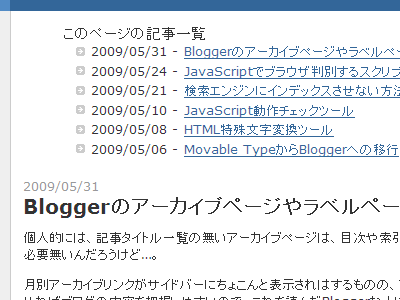
あ、これいいなと思った Blogger カスタマイズ。
クリボウだとこんなの
完全に便乗なんですが、クリボウが使うとしたらこんな感じにするかな?というのも上げておきます。
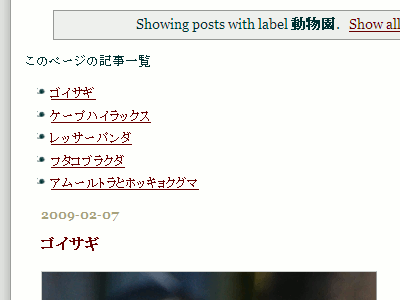
変更点
- タイトル一覧から日付を削除 … <data:post.dateHeader/> で表示される日付は、同じ日付に複数の投稿があると片方にしか表示されず、レイアウトが崩れてしまうため。
- リンク先をページ内に … 複数投稿が表示されている場合、一覧からパーマリンクに飛ぶよりページ内で移動する方が好みなので。パーマリンクを作成していなくても使えるし。
ここはレイアウトテンプレートじゃないので、動作は「写真日記」でご確認を。こんな感じになります。
導入方法
Blogger 管理画面「レイアウト > HTML の編集」で「ウィジェットのテンプレートを展開」にチェックを入れ、<b:widget id='Blog1' locked='true' title='Blog Posts' type='Blog'/> で始まる「ブログウィジェット(投稿表示ウィジェット)」の中に、下記のコードを貼り付けます。
このウィジェット内ならどこでもいいんですが、おすすめは「ステータスメッセージ」の後。セクションが、ウィジェットが、インクルーダブルがと難しく考えずに <b:include data='top' name='status-message'/> を検索して、その次の行へ挿入してしまうのが吉です。
<b:if cond='data:blog.pageType != "item"'>
<b:if cond='data:blog.url != data:blog.homepageUrl'>
<span>このページの記事一覧</span>
<ul id='post-title-navigation'>
<b:loop values='data:posts' var='post'>
<li>
<b:if cond='data:post.title'>
<a expr:href='"#" + data:post.id'><data:post.title/></a>
<b:else/>
<a expr:href='"#" + data:post.id'><data:post.id/></a>
</b:if>
</li>
</b:loop>
</ul>
</b:if>
</b:if>
<b:if cond='data:blog.url != data:blog.homepageUrl'>
<span>このページの記事一覧</span>
<ul id='post-title-navigation'>
<b:loop values='data:posts' var='post'>
<li>
<b:if cond='data:post.title'>
<a expr:href='"#" + data:post.id'><data:post.title/></a>
<b:else/>
<a expr:href='"#" + data:post.id'><data:post.id/></a>
</b:if>
</li>
</b:loop>
</ul>
</b:if>
</b:if>
ということでよかったら一度お試し下さい。
最後になりましたが、面白いアイデアを教えてくださった naminorito さんに大感謝です!
現在、Blogger 標準のテンプレート以外にも、たくさんのサイトでオリジナルのレイアウトテンプレートが公開されています。
ユーザーからのサイトの推薦を受けて、Blogger チームもテンプレート公開サイトの紹介記事を書いていますね。
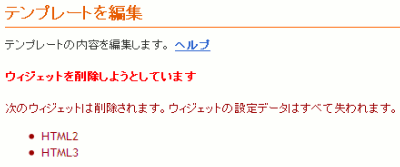
具体的には、ブログに「HTML1」「HTML2」「HTML3」と ID 付けられたウィジェットが登録されていて、変更するテンプレートに「HTML1」のウィジェットしか記述されていないという場合に、「HTML2」「HTML3」のウィジェットが削除されてしまうようです。
そこでその解決策。
で、ちょっと訳してみたのがこちら。
1.新テンプレート(XML ファイル)をダウンロード。
2.そのファイルをデスクトップに保存。保存だけで開かない。
3.新しいブログを作成。テンプレート移行用。
4.新しいブログに新テンプレートをアップロード。
5.現在のブログの「レイアウト」を開く。
6.「HTML の編集」に進み、<div id='sidebar'> の中のコードをコピー。
7.新ブログの「レイアウト」を表示。
8.「HTML の編集」に進み6のコードを <div id='sidebar'> 内に貼り付け。
9.「保存」
10.新ブログのテンプレートを保存。
11.現ブログのテンプレートとしてアップロード。
初心者向けに「XML ファイルをローカルで開かない」ようにしているため、少し遠回りな手順になっています。なので、テキストエディタで XML ファイルを編集することができれば、
1.新テンプレート(XML ファイル)をダウンロード。
2.ブログの「レイアウト」を開く。
3.「HTML の編集」に進み、<div id='sidebar'> の中のコードをコピー。
4.新テンプレートの XML ファイルをテキストエディタで開く。
5.3のコードを <div id='sidebar'> 内に貼り付け。
6.ファイルの「保存」
7.ブログのテンプレートとしてアップロード。
2.ブログの「レイアウト」を開く。
3.「HTML の編集」に進み、<div id='sidebar'> の中のコードをコピー。
4.新テンプレートの XML ファイルをテキストエディタで開く。
5.3のコードを <div id='sidebar'> 内に貼り付け。
6.ファイルの「保存」
7.ブログのテンプレートとしてアップロード。
という方法でも可能です。
どちらの手順でも、<div id='sidebar'> とそれに対応する </div> の間のコードが見つからない(見つけにくい)という場合には、<b:section id='sidebar'> とその次に現れる </b:section> との間のコードをコピーして、新テンプレートの同じ部分に貼り付けるといいと思います。
「ウィジェットを一から設定しなおすのが面倒」とテンプレート変更をためらっていた人も、ぜひお試しください。
関連:
