
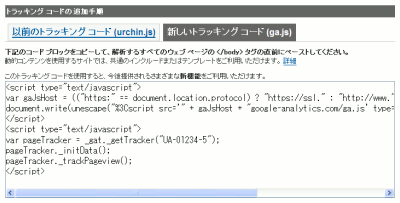
Google Analytics のトラッキングコードが新しくなっています。
なぜ、このニュースを今ごろ取り上げたのかというと、この新しいトラッキングコードがようやく Blogger にも対応したため。
このコードは今後デフォルトのコードとしてAnalytics の管理画面から取得することができます。この変更により、Blogger や IIS と ASP を利用したサイトで発生したエラーを回避することができます。
新しいトラッキングコードの導入は、Google Analytics 管理画面から「編集」、「ステータスを確認」とリンクを進み「新しいトラッキングコード」タブをクリックしてコードを取得。このコードをブログの urchin.js のコードと差し替えます。
年末年始の暇なときに、ブログのトラッキングコードを変更しておくのがいいかもしれません。

ついでに、こちらも。
はてなアンテナにBloggerのブログを一つ登録しているんですけど
記事の最初に
Bloggerにこのページの コンテンツに関する警告を送信
このブログは 不適切な投稿を報告のためフラグが設定されました
という表示が出ます。
調べてみたけど何なのかよく分かりません。
自分がはてなに登録したせいでこのブログにフラグが立ってしまったんでしょうか。
これは、Blogger の Navbar のコードがはてなアンテナに読み込まれてそのまま表示されているだけで、フラグが立っているわけではありません(参考:うちの Navbar コード)。ということで、放っておいて問題ありません。
2ちゃんねるでみつけた Blogger についての質問。
自分のBloggerのタイトルに画像を使っていたのですが、少し前までは
横が660ピクセルのものを使っていました。
画像が少し気に入らなかったので、少し手直しして、サイズはそのままに
タイトルの画像を変更しました。
そしたら、勝手に横が506ピクセルにリサイズされて表示されるんです。
なんどやっても、同じです。
なにかサイズの制限がおこなわれるようになったのでしょうか?けれど、
自分で変更する前までは、2ヶ月くらい前にアップした、その横660ピクセルのものが
そのまま表示されていたんですけどねぇ。
これは、最近あったヘッダー画像投稿の仕様変更によるものです。
これまでは指定された画像がそのままアップロードされて表示されていたんですが、画像が大きい場合自動的に画像がリサイズされるようになったというわけ。Blogger Help Group の Blogger Employee によると、「以前のようにリサイズなしのヘッダー画像を指定したい場合は、これを見ながらテンプレートを直接編集してね」とのこと。これまで簡単にできていたことのハードルが、いきなり上がってしまいました。
ヘッダー編集の画面に
画像のサイズ
リサイズしてアップロード
というオプションをつけておくだけで良さそうな気がするのはクリボウだけでしょうか…。リサイズしてアップロード
ともかく、この仕様変更にはユーザーの反発が多く、いずれ元のシステムに戻されるとのこと(上記 Blogger Help Group 参照)。なので、この時期にヘッダー画像をアップロードして失敗してしまった人は、とりあえず画像をはずしておいて、仕様の再変更を待つのがよさそうです。
他のユーザーも、この期間には不用意にヘッダー画像を変更しないのが得策かと。
