
Blogger の記事投稿時に写真をアップロードすると、自動的に写真の色合いが補正されるようになっているそうです。
- のんびりポタ・ランニング: BloggerにJPEG写真をアップロードすると色や彩度が自動補正されるようになった?
- Bloggerで、jpg画像をアップロードして表示させると、白色が灰色(グレー)ぽくなる問題について | 某氏の猫空
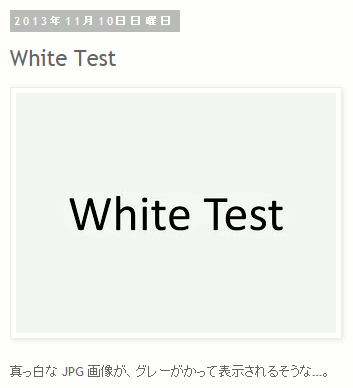
たしかに、やや灰色がかった画像に差し替えられていますね。いつの間にか、この「自動補正」機能が、デフォルトで有効になっているようです。ちなみに、補正の対象になるのは JPEG 画像で、PNG 画像についてはそのままの色合いで表示されるそうです。
新規写真について
新しく投稿する画像に対して、この「自動補正」機能を無効にするには、Google+ での設定が必要です。下のリンクから Google+ のアカウント設定画面を開き、「自動補正」の項目のラジオボタンで「オフ」を選びます。

これで、新しい写真に自動的に補正がかかることはなくなります。
補正後の写真について
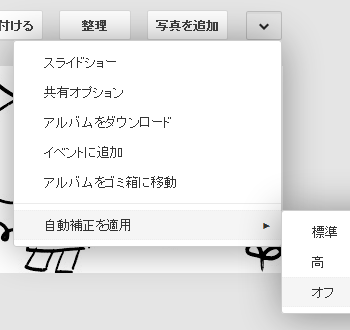
すでに補正された画像については、上のような設定をしても、自動的には補正は解除されません。ブログ全体の画像を元に戻したい場合には、Google+ からアルバムを開いて、「下矢印」から「自動補正を適用」の項目で「オフ」を選びます。
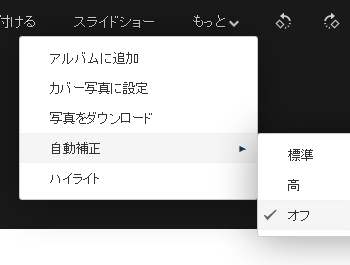
ブログ全体の写真一括ではなく、「写真によっては自動補正を残しておきたい」という場合には、Google+ で個別に写真を開いて、「もっと」から「自動補正」の項目を出して「オフ」を選ぶことで、その画像だけ自動補正を解除することができます。
Blogger と Google+ が連携していくのはいいんですが、ブログの使い勝手が悪くなるというのはちょっと困りものですね…。写真が思ったように表示されない!と困っていた人は、ぜひお試しください。

この間、Google+ での言及を表示する「Google+ コメント欄」の話題を記事にしてきました。
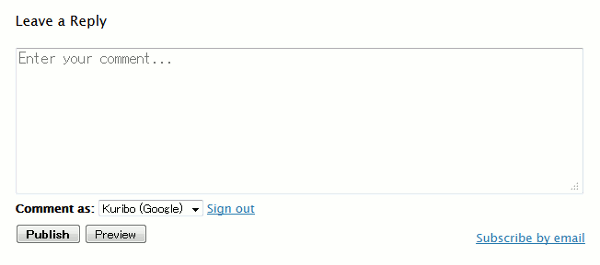
こんな風に変わっています。
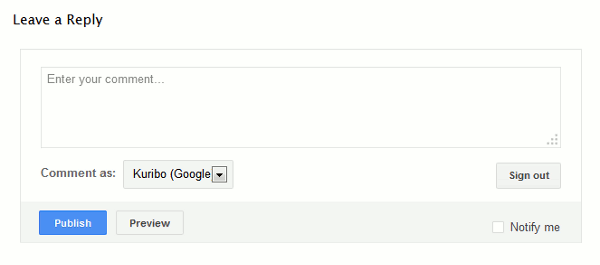
Google+ のコメント欄と同じような、フラットなデザインに変わっていますね。今回の変更について、Blogger 公式のアナウンスを見つけることができなかったんですが、
によると、モバイル端末からのコメント入力が随分しやすくなったとのこと。目下 Google+ に押されがちですが、Blogger オリジナルのコメント投稿も、今後活発になっていくといいですね。
 (cc) THOR
2013 年 4 月に、Blogger ブログに、通常のコメント欄と入れ替える形で Google+ のコメント欄が設置できるようになりました(参考)。複数のブログについたコメントや他人のブログにつけたコメントが Google+ で一元的に閲覧できるので非常に便利なんですが、その一方で通常のコメント欄と比べ不便なところもいくつか指摘されています。
- Google+ ユーザーしかコメントできない。
通常のコメント欄なら Google ユーザー、OpenID ユーザーに加え、「匿名」も選べます。 - 公開範囲が分かりにくい。
Google+ のサークルが適用されるため、誰にどのコメントが見えているのか把握しにくいかと。 - ブログのドメインを変えられない。
Google+ 上でのコメントは、リンクの URL で Blogger ブログと関連付けられているため、ドメインを変更してしまうと、ブログから以前のコメントが見れなくなってしまいます。 - 記事ごとのコメント表示・非表示、新規受け付けの可否設定ができない。
Blogger の投稿エディタのオプション指定が効きません。 - コメントの「オーナー承認後公開」ができない。
ブログにコメントがつくというより、Google+ での言及をブログに表示できる、というのが本質なので、しょうがないといえばしょうがないんですが。 - ブログについたコメント一覧が確認できない。
通常のコメントだと、ダッシュボードやコメントフィードで確認できますね。
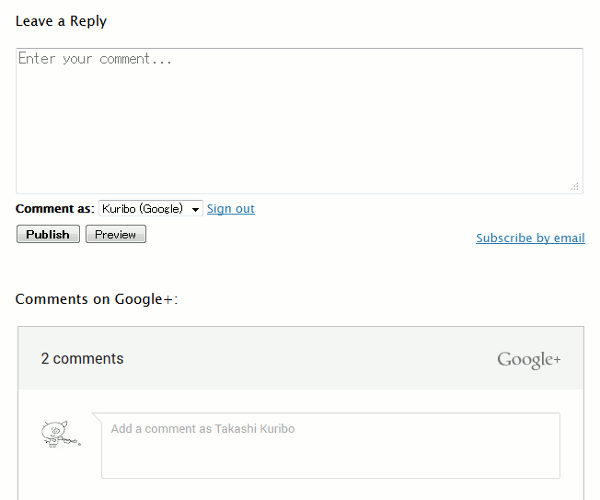
ということで、従来のコメント欄も Google+ のコメント欄も両方ブログに載せてしまおうと思ったわけです。参考にしたのはこちらのブログ。
導入してみた様子が、次の画像です。
導入方法
1.Blogger の管理画面「Google+」から「このブログで Google+ のコメントを使う」のチェックを外します。元々 Blogger ブログを Google+ プロフィールと関連付けていない人は、そのままで。
2.Blogger 管理画面「テンプレート > HTML の編集」から
<div id='backlinks-container'>
<div expr:id='data:widget.instanceId + "_backlinks-container"'>
<b:if cond='data:post.showBacklinks'>
<b:include data='post' name='backlinks'/>
</b:if>
</div>
</div>
<div expr:id='data:widget.instanceId + "_backlinks-container"'>
<b:if cond='data:post.showBacklinks'>
<b:include data='post' name='backlinks'/>
</b:if>
</div>
</div>
というコードを見つけます。「Ctrl + f」キーからエディタの検索機能を使うと便利です。
3.2のコードのすぐ後に
<div id='g-comments-container'>
<h4 id='g-comments-label'>Comments on Google+:</h4>
<div class='g-comments' data-first_party_property='BLOGGER' data-view_type='FILTERED_POSTMOD' data-width='600' expr:data-href='data:blog.canonicalUrl'/>
</div>
<h4 id='g-comments-label'>Comments on Google+:</h4>
<div class='g-comments' data-first_party_property='BLOGGER' data-view_type='FILTERED_POSTMOD' data-width='600' expr:data-href='data:blog.canonicalUrl'/>
</div>
というコードを挿入して「テンプレートを保存」ボタンを押します。赤字部分は Google+ コメント欄の最大幅です。通常のコメント欄の幅に合わせて調整するのがいいと思います。
青字の部分は、Google+ コメント欄の上部に表示されるメッセージで、自由に書き換えることができます。閲覧者がどちらにコメントすればいいのか迷わないように、何か説明を書いてもいいかもしれませんね。
なお、
<div id='backlinks-container'> は 2 箇所あるので、両方のコードの後に同じコードを貼り付けてください。ということで、「Google+ のコメント欄を置きたいけど、前についたコメントも表示しときたいんだよな…」という人も、「Blogger アカウントと Google+ アカウントをまだ関連付けていないんだけど…」という人も、ぜひお試しください。
ちなみに
テンプレートによっては、Blogger のコメント欄が 425px 幅で固定になっているものがあります。これは、Blogger 公式の外部 CSS ファイルで指定されているもので、Blogger 管理画面「テンプレート > HTML の編集」から、テンプレートの CSS 部分
/* Comments
----------------------------------------------- */
----------------------------------------------- */
のすぐ後にでも、
.comment-form{max-width:600px;}
と挿入することで、テキストエリアの幅の上書きが可能です。Google+ のコメント欄と幅を合わせたいというときに思い出してください。
