
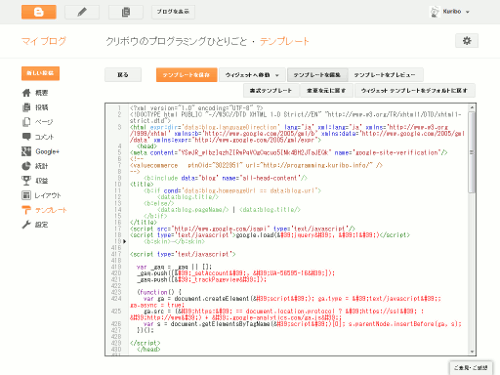
Blogger には、テンプレートのタグを直接編集できる「テンプレート > HTML」という管理画面がありますが、この画面がこのたび大幅にリニューアルされて、とても使いやすいものになっています。
構文ハイライト
新しいエディタを一見して気づくのは、その色の鮮やかさです。これまでは黒一色のコード表示だったのが、HTML の構文に従った色分けで文字列がハイライトされています。
行番号
コードの左側には行番号が出るようになっています。これまで「何行目でエラー」と表示されても、ほかのエディタにコードを貼り付けてみないとその箇所を見つけられなかったことを考えると、圧倒的に便利になっていますね。
折りたたみトグル
行番号についている横三角ボタン「▶」で、ウィジェットのテンプレートを展開したり、折りたたんだりすることができるようになっています。これまでは、ウィジェットを直接編集するのに「ウィジェットのテンプレートを展開」チェックボックスで、すべてのウィジェットを展開するしか方法がありませんでした。
エラー行のハイライトとジャンプ
テンプレートにエラーが残ったままプレビューや保存をしようとすると、その行の背景が水色になってハイライトされるようになっています。カーソルもその行にジャンプするようになっているので、問題のコードの修正が簡単に行えます。
「ウィジェットへ移動」ボタン
上部の「ウィジェットへ移動」ボタンから、テンプレート内の任意のウィジェット記述箇所へジャンプすることができます。ブラウザの検索画面からウィジェット ID で検索をかけて…という手間はもう要りません。
「テンプレートをプレビュー」ボタン
上部の「テンプレートをプレビュー」ボタンから、編集中のテンプレートのブログ上の実際の表示が確認できます。これはまあ、「プレビュー」ボタンとして前にもありましたね。
「書式テンプレート」ボタン
相変わらず Blogger の日本語は片言で分かりにくいんですが、「書式テンプレート」というのは「Format template」の訳のようです。そのまま「テンプレートをフォーマット」ボタンだと思えばいいかと。押すと、それぞれのタグが正しくインデントづけされて表示されます。
「変更を元に戻す」ボタン
保存していない変更をすべて破棄して、保存されているテンプレートを再び表示します。以前の「編集内容をクリア」ボタンに相当するボタンです。。
「ウィジェットテンプレートをデフォルトに戻す」ボタン
そのテンプレートに対して行ったカスタマイズを全て破棄します。テンプレート選択画面でテンプレートを選択した直後と同じ状態になってしまうので、このボタンを使うのは慎重に。エラーがどうしても回避できなかったときの最後の手段ととらえればいいと思います。
テンプレートの新しい HTML エディタで、Blogger ブログのカスタマイズが大いにはかどりそうですね。AdSense のフィード広告廃止、Google Reader のサービス終了というニュースが続いていたので、「Blogger ももしかして?」とひそかに心配していたんですが、どうやらそれも杞憂に過ぎなかったようです。


Google が検索エンジン最適化(SEO)方法を示したクイックチェックシートを発表しました。
このシートに従えば、Google の検索エンジンに自分のブログの内容がより正確に伝わるはず。更新時のちょっとした努力で、検索サイト経由のアクセス数が大幅に上昇する…こともあるかもしれません。
実物はリンク先で見てもらうとして、こちらではそれぞれの項目を実現するために、Blogger でどういうことをすればいいか見ていこうと思います。
1.検索結果での見栄えを良くする
A.ページのタイトル情報
ページのタイトル情報は、Google の検索結果で表示されるタイトルの候補として利用されます。あなたのビジネスを簡潔でわかりやすく説明するものにしましょう。ページには分かりやすいタイトルをということですね。「ホームページ」とか漠然としたものはやめた方がいいとのこと。検索にヒットさせるために、固有名詞など、具体的な表現を使うがいいかと。タイトル情報に現れる順序にも意味があるようなので、ブログタイトルと投稿タイトルの順を変えるというのもアリかもしれません。
B.ドメイン名、URL
ドメイン名は Google の検索結果の重要な要素です。ウェブサイトには、わかりやすくて読みやすいドメイン名、URL を設定しましょう。数字の羅列のような意味のない URL を避けて、意味のとりやすいものにせよとのこと。Blogger では、2012 年から自分で投稿の URL が指定できるオプションがついているので、それを活用すればいいと思います。
C.メタデータ(descriptions)
メタ データ(descriptions)はページの概要を表すものであり、Google や他の検索エンジンの検索結果ページで頻繁に使用されます。ページごとに、160 文字以下の固有の説明を設定しましょう。ページの概要を示すメタタグ
<meta name="description" content="なんとかかんとか…" /> のことですね。2012 年から Blogger でも、この赤字部分を投稿画面から設定できるオプションが用意されています。ブログ管理画面「設定 > 検索設定」ページの「メタタグ > 説明」欄にブログ全体の説明を入力すると、各投稿の編集画面にも「検索用説明」入力欄が現れるようになります。
2.画像が Google に認識されるようにする
A.画像ファイル名
画像ファイルには短くてわかりやすい名前を付けましょう。アップロードする前の画像のファイル名の話です。「DSC_1234.JPG」みたいなのより、意味のある名前にした方がいいということだと思います。
B.画像の alt 属性
「alt」属性で画像の内容を説明しましょう。この情報により Google が画像の内容を認識しやすくなります。画像タグ
<img src="temple.jpg" width="500" height="375" alt="Temple" /> でいう、赤字部分ですね。Blogger の投稿編集画面、「作成」モードで画像を追加した後、画像をクリックして「プロパティ」リンクをクリックすることで、「代替テキスト(alt)」を入力することができます。
C.キャプション
ページ上の各画像の下に短いキャプションを添えます。重要な情報は画像ではなくテキストで表しましょう。これも Blogger に用意されています。Blogger の投稿編集画面、画像をクリックして「説明を追加」リンクをクリックで、画像のキャプションを入れることができます。

3.更新を頻繁に行う
ウェブサイトはお店の店頭のようなものです。そう考えると、6 か月も放っておくというのはあり得ないことです。ブログを開 設したり、新商品やセール情報、特典の案内を掲載したりして、サイトをいつも最新の状態にしておきましょう。これまでに紹介した内容を守りつつ、マメにブログを更新しないといけないようです。古い記事ばかりで、Google から「あり得ない…」と呆れられないようにしないといけませんね。
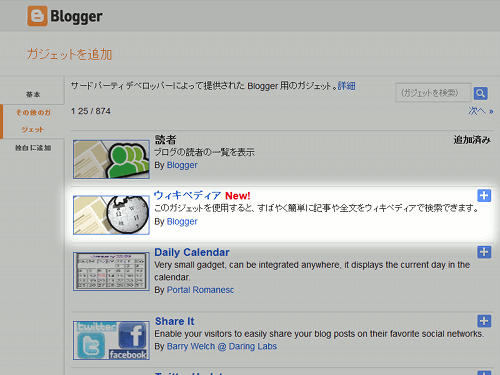
Blogger に新しいガジェットが追加されています。
その名も「ウィキペディア」。インターネット百科事典「ウィキペディア」の記事をブログのサイドバーで検索することができます。テストブログのサイドバーにも設置しているので、興味がある人は触ってみてください。検索結果のリストがサイドバーの検索窓下にすぐ表示されるのが、なかなかいい感じです。
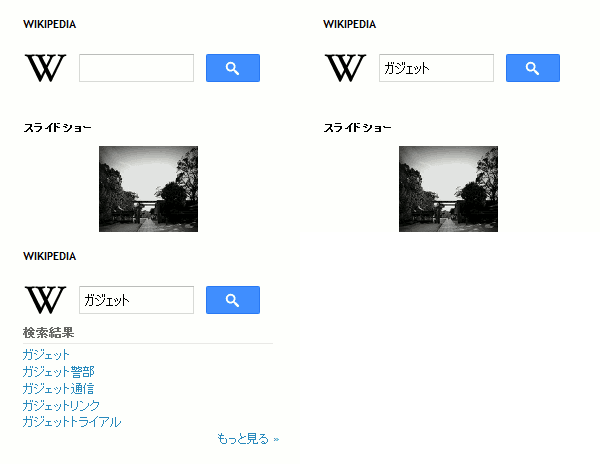
この Wikipedia ガジェットの追加は、Blogger 管理画面「レイアウト」の「ガジェットを追加」リンクから。ガジェット選択のウィンドウで「その他のガジェット」タブをクリックすると「ウィキペディア」が出てくるので、それをクリックして「保存」で追加してください。学術的なブログや、話題がマニアックなブログで使うといいかもしれませんね。
今回のニュースは、こちらの記事から知ったものです。ありがとうございます。
