
Blogger について、日本語で質問・回答できるフォーラムというと、
?hl=ja を追加)。質問や回答をするには「Google ヘルプフォーラム」への登録が必要なようです。登録すると Blogger ヘルプフォーラムだけでなく、全ての Google ヘルプフォーラムで質問や回答が行えるようになります。ここでした質問や回答には、それぞれユーザーの Google プロフィールへのリンクが表示されます。
クリボウも早速登録して、(公開用 Google プロフィールも急いで編集して、)わかる範囲で 8 件くらい回答しました。このブログで紹介してこなかった情報なんかもあるかも。
ヘルプフォーラムでは、Blogger のコメント投稿欄と同様に、自分の回答後に別のユーザーが回答した場合に通知メールを送ってもらうオプションも選択できます。また、メール以外でも全質問と、質問ごとのフィードが公開されているので、フィードリーダーで情報を追いかけていくことも可能です。
フォーラムのユーザーにはレベルがあって、質問や回答でポイントをためるとレベルが上がっていくようです。あんまりよく分からないんですが、発言を活発にするための仕組みなんでしょうか。
と、目に付いた機能面はそんなところですが、気になるのがこのフォーラムがいつ開設されたかという点。「そういえば」と自分の書いた記事(2009-02-15)を見返してみると、
の掲載画像にもしっかり「Help Forum」の文字が出ていました…(汗)。英語版は Blogger Help Group と項目名が同じなので、全く一緒のものだと思って見落としていたんでしょうね。
…ということで、あまり注目されてこなかった(と思われる)この Blogger ヘルプフォーラムなんですが、これからどんどん日本の Blogger ユーザーで交流していけたらいいですね。

ブログの投稿の最後に、その投稿に関連する投稿のリストを表示する方法です。
今回参考にさせてもらったのは、
Blogger カスタマイズサイトがいくつも出てきて、脅威を感じているところです(汗)。
ラベルごとの関連記事
最初は
- Bloggerに関連記事(Related Posts)を導入する方法 (ラベルに日本語が含まれていない場合) | Bloggerカスタマイズ情報ブログ [Customize your Blogger]
- Google Blogger の複数ラベルが表示できる関連記事スクリプト » Google BloggerブログHacks Tips Tweaks
写真日記にとりつけてみたところ、下の画像のようになりました。
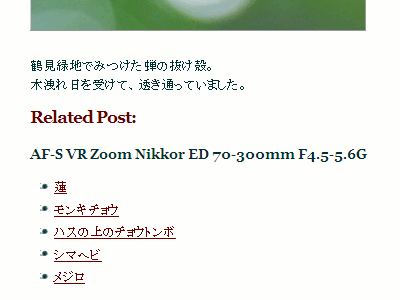
記事単独のページにラベルごとに数件のリンクを表示します。
上の例では、この下に「Nikon D80」ラベル、「昆虫」ラベル、「蝉」ラベルの投稿へのリンクが表示されました。
ラベルやラベルごとのリンク数は、ユーザーが指定することが可能です。
導入方法
1.Blogger 管理画面「レイアウト > HTML の編集」ページで「ウィジェットのテンプレートを展開」にチェックを入れます。
2.テンプレートのテキストエリアから、
<b:includable id='main' var='top'>
を見つけ出し、その前の行に
<b:includable id='related-posts' var='posts'>
<b:if cond='data:blog.pageType == "item"'>
<div class='similiar'>
<div class='widget-content'>
<h3>Related Post:</h3>
<div id='data2007'/><br/>
<script type='text/javascript'>
var homeUrl3 = "<data:blog.homepageUrl/>";
var maxNumberOfPostsPerLabel = 6;
var maxNumberOfLabels = 3;
function listEntries10(json) {
var ul = document.createElement('ul');
var maxPosts = (json.feed.entry.length <= maxNumberOfPostsPerLabel) ?
json.feed.entry.length : maxNumberOfPostsPerLabel;
for (var i = 0; i < maxPosts; i++) {
var entry = json.feed.entry[i];
var alturl;
for (var k = 0; k < entry.link.length; k++) {
if (entry.link[k].rel == 'alternate') {
alturl = entry.link[k].href;
break;
}
}
var li = document.createElement('li');
var a = document.createElement('a');
a.href = alturl;
if(a.href!=location.href) {
var txt = document.createTextNode(entry.title.$t);
a.appendChild(txt);
li.appendChild(a);
ul.appendChild(li);
}
}
for (var l = 0; l < json.feed.link.length; l++) {
if (json.feed.link[l].rel == 'alternate') {
var raw = json.feed.link[l].href;
var label = decodeURIComponent(raw.substr(homeUrl3.length+13));
var txt = document.createTextNode(label);
var h = document.createElement('b');
h.appendChild(txt);
var div1 = document.createElement('div');
div1.appendChild(h);
div1.appendChild(ul);
document.getElementById('data2007').appendChild(div1);
}
}
}
function search10(query, label) {
var script = document.createElement('script');
script.setAttribute('src', query + 'feeds/posts/default/-/'
+ label +
'?alt=json-in-script&callback=listEntries10');
script.setAttribute('type', 'text/javascript');
document.documentElement.firstChild.appendChild(script);
}
var labelArray = new Array();
var numLabel = 0;
<b:loop values='data:posts' var='post'>
<b:loop values='data:post.labels' var='label'>
textLabel = "<data:label.name/>";
var test = 0;
for (var i = 0; i < labelArray.length; i++)
if (labelArray[i] == textLabel) test = 1;
if (test == 0) {
labelArray.push(textLabel);
var maxLabels = (labelArray.length <= maxNumberOfLabels) ?
labelArray.length : maxNumberOfLabels;
if (numLabel < maxLabels) {
search10(homeUrl3, textLabel);
numLabel++;
}
}
</b:loop>
</b:loop>
</script>
</div>
</div>
</b:if>
</b:includable>
というコードを貼り付けます。コードを見つけるのにはブラウザの検索機能が便利です。赤字の部分は、上からタイトル、ラベルごとの投稿リンク数、表示ラベル数を表していて、ユーザーで変更が可能です。3.次に、テキストエリアから
<div style='clear: both;'/> <!-- clear for photos floats -->
というコードを見つけ出し、その次の行に<b:include data='posts' name='related-posts'/>
を挿入します。これでおしまい。ちなみに
ラベルが日本語だと下の画像のようになり、正常に表示されません。
但し、最大の問題は日本語のラベルが文字化けすること。
という問題があったため、日本語ラベル名の URL エンコードをデコードするよう、コードを修正しています(青字部分)。なので、ブログの投稿に日本語ラベルをたくさんつけていても大丈夫。
3行コピペでできる方法
2つめは、
で紹介されている方法。
本家のプロジェクトページはこちらです。
それを写真日記にとりつけてみたのがこの画像です。
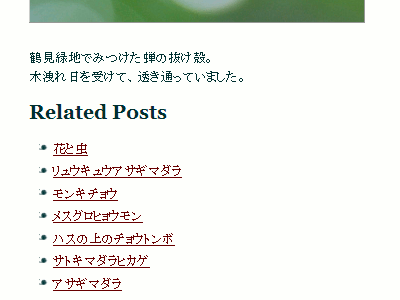
重複するラベルの多い順にリンクを並べているようで、元の投稿「蝉の抜け殻」に対して、かなり正確な関連記事が表示されています。
導入
1.Blogger 管理画面「レイアウト > HTML の編集」ページで「ウィジェットのテンプレートを展開」にチェックを入れます。
2.テンプレートのテキストエリアから、
<div style='clear: both;'/> <!-- clear for photos floats -->
を見つけ出し、その次の行に
<div id='related_posts'/>
というコードを挿入します。コードを見つけるのはやっぱりブラウザの検索機能で。3.次にテキストエリアの最後の方から、
</body>
</html>
というコードを見つけ、その前の行に</html>
<script type='text/javascript' src='http://www.google.com/jsapi' />
<script type='text/javascript' src='http://brps.appspot.com/brps.js' />
というコードを貼り付けます。<script type='text/javascript' src='http://brps.appspot.com/brps.js' />
これでおしまい。簡単です。
またオプションとして、タイトルと投稿リンクの表示数を指定することもできます(標準は「Related Posts」で 10 件)。
その場合は、3で貼り付けるコードを
<script type='text/javascript' src='http://www.google.com/jsapi' />
<script type='text/javascript'>
window.brps_options = {"title": "<h3>関連記事</h3>", "max_results": 5}
</script>
<script type='text/javascript' src='http://brps.appspot.com/brps.js' />
という風に、書き換えてください。
<script type='text/javascript'>
window.brps_options = {"title": "<h3>関連記事</h3>", "max_results": 5}
</script>
<script type='text/javascript' src='http://brps.appspot.com/brps.js' />
はてな人力検索にこのような質問が上がっていました。
GoogleのブログサービスBloggerで、カスタムドメインでブログを公開しています。
ドメインを「さくらインターネット」で取得し、Bloggerの設定で、カスタムドメイン「www.xxxx.com」で公開するよう設定しています。実際、「www.xxxx.com」でアクセスすることはできます。
しかし、同じ設定画面で、「xxxx.comをwww.xxxx.comにリダイレクトする」にチェックを入れています。私はこの設定を、「アドレスバーに「xxxx.com」と入力した場合でも www.xxxx.com にアクセスできるようにする設定」と理解しているのですが、実際に「xxxx.com」にアクセスすると、「ページが見つかりません」というメッセージが出ます。
ブラウザのアドレスバーに「xxxx.com」と入力した場合にも私のブログが表示されるようにするには、どうすればよいのでしょうか?
回答しようと文章を打ったところで、回答受け付けが締め切られていることに気づいたので、こちらに公開しておくことにします。
私はこの設定を、「アドレスバーに「xxxx.com」と入力した場合でも www.xxxx.com にアクセスできるようにする設定」と理解しているのですが、
カスタムドメインのリダイレクト機能については、この理解で合っていると思いますが、この機能は現在一部ユーザーに対して機能していないようです。 この不具合は、Blogger 公式ブログ「Known Issue for Blogger」でも報告されています。
The custom domain redirect setting is currently not functional for some users. We are working on a fix and hope to have it resolved shortly. We appreciate your patience.
この問題について、Blogger の公式の解決策は示されていません。が、自力で解決したユーザーもいるようです。それによると、
IPアドレスを検索すると
「ghs.google.com」は「74.125.47.121」らしいので、
Aレコードを上記のIPアドレスで設定したら、
リダイレクトされました。
とのことです。
IP アドレスのことなので、今後変更になる可能性もあるんですが、問題に悩んでいる人は一度試してみるとよさそうです。
